Webshop aanmaken
Een webshop gebruik je voor de organisatie van jullie openbare evenementen of verkopen (bv: eetfestijn, fuif, uniformenverkooop, koekjesverkoop, etc.).
Voor de inschrijvingen aan webshops kan je achteraf geen deelnamebewijzen of fiscale attesten opmaken. Dit is alleen mogelijk op basis van inschrijvingen (aan activiteiten). Maak dus zeker de juiste keuze tussen een activiteit of webshop.
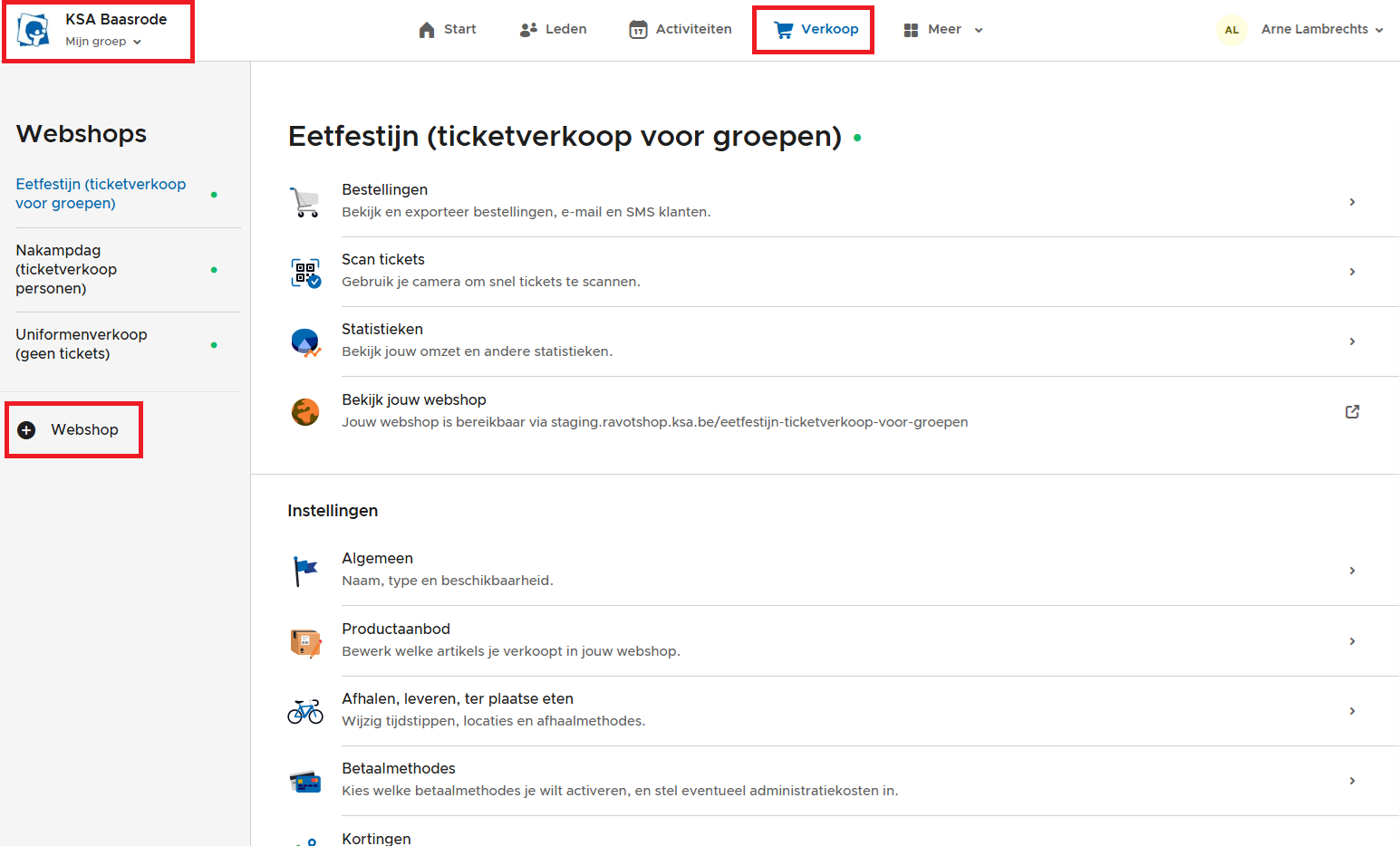
Als Ravotverantwoordelijke ga je via Mijn groep naar het tabblad verkoop. Daarna klik je op '+ webshop' om een nieuwe webshop aan te maken.
De verkoopmodule is zéér uitgebreid, maar gebruiksvriendelijk en ontdek je best door een 'test-webshop' aan te maken. In de webinar die doorging op 7 mei 2025 gaven we alvast enkele voorbeelden van webshops ter inspiratie. In onderstaand filmpje vind je deze voorbeelden terug.
Voorbeelden webshops
Specifieke instellingen
Zoek je iets specifiek qua instellingen voor jouw webshop? Via onderstaande knop vind je een overzicht met alle mogelijke instellingen en hoe je dit net kan doen.
Tips voor grote evenementen met ticketverkoop
Tip 1: Één of meerdere webshops voor mijn evenement
Denk goed na of je één of meerdere webshops met ticketverkoop wil aanmaken voor hetzelfde evenement (bv: verkoop drankkaarten als aparte webshop of samen met verkoop inkomkaarten). Zodra je een ticket scant, scan je het volledige ticket. Je kan zoveel webshops aanmaken als je wil, maar je moet wel steeds de tickets scannen gelinkt aan de juiste webshop (en de juiste rechten hebben), anders zal Ravot het ticket niet herkennen.
Tip 2: Gebruik enkel instant online betalingen
Gebruik enkel instant online betalingen (Payconiq, Bancontact of kredietkaart) als ingestelde betaalmethode(s) van jouw webshop. Per webshop kan je aanduiden welke betaalmethode(s) de aankoper kan kiezen om hun bestelling af te ronden. Jouw webshop is een openbaar evenement waar iedereen voor kan inschrijven of een bestelling plaatsen. Je wil dus graag de betaling op voorhand ontvangen. De betaalmethodes 'overschrijvingen' en 'ter plaatse/achteraf' kan je eerder gebruiken voor inschrijvingen (aan activiteiten) van jullie leden.
Betaalmethodes instellen
Aansluiten bij Stripe
Tip 3: Rechten aan helpers geven om tickets te scannen
Bij de organisatie van een webshop met ticketverkoop (bv: eetfestijn, fuif, etc.), geef je best voldoende helpers de rechten om tickets te scannen van deze webshop(s). Het is ook aan te raden om iemand met een laptop in de buurt te zetten met een overzicht van alle bestellingen (alle rechten op de webshop) om eventuele uitzonderingen na te kijken. Zo verloopt de administratieve afhandeling tijdens het evenement zelf vlotjes.
Tip 4: Test jouw aangemaakte webshop(s) op voorhand
Stel het inkomticket (of ander artikel) van jouw webshop tijdelijk in op €0 (enkel vóór dat je de link van jouw webshop hebt gecommuniceerd aan het grote publiek) Zo kan je een bestelling afronden (aangezien het artikel gratis is) en zie je de valse/gratis bestellingen toekomen in jouw webshop. Je kan dan ook de ticketscanning testen.
Tip 5: Apart Wifi-netwerk opzetten bij overbelast netwerk
Bij een webshop met ticketverkoop voor zéér grote evenementen (bv: fuif of festival vanaf 1500 personen of meer) kan het zijn dat het 4G/5G netwerk van de telecomproviders overbelast geraakt. Hierdoor kan het dus ook zijn dat het scannen van jullie tickets een stuk trager verloopt. Meerdere helpers laten scannen is zeker aan te raden, maar in dit geval kan je best voor de zekerheid een apart Wifi-netwerk opzetten voor degene die scannen, zodat zij geen problemen ervaren van het overbelaste netwerk.
Tip 6: Checklist doornemen
Neem zeker onze online checklist door met handige tips & tricks voor het scannen van tickets via Ravot.
Tip voor alle webshops: Webshop koppelen aan activiteit
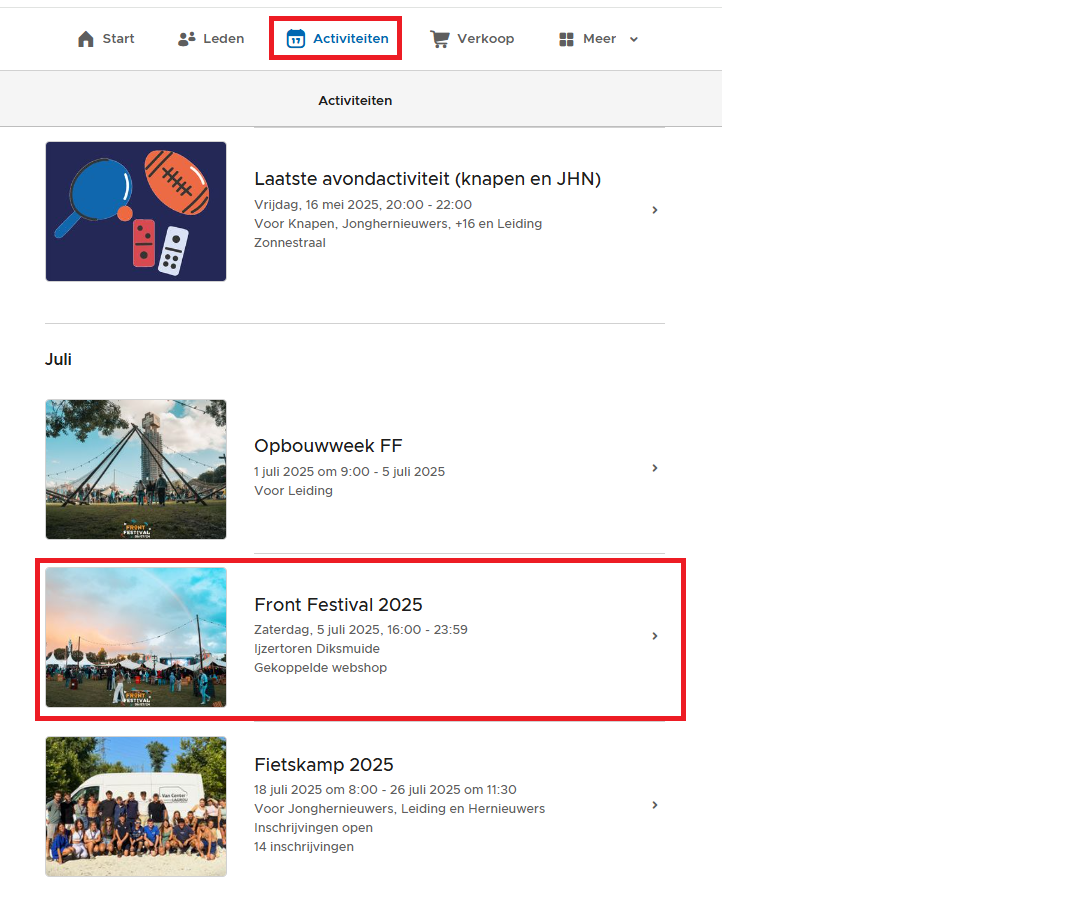
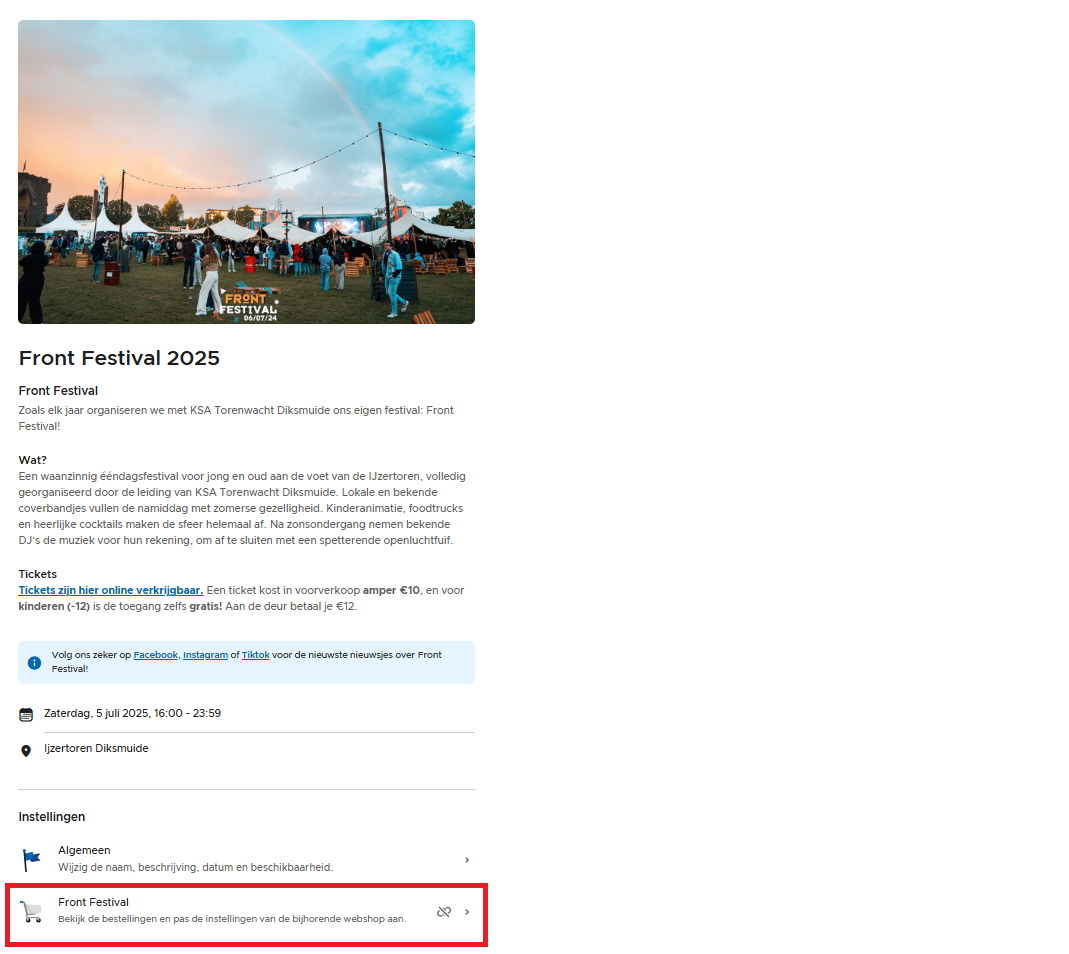
Maak een activiteit aan en zet de inschrijvingen op gesloten (je ontvangt de inschrijvingen namelijk via de webshop). Link jouw webshop aan de activiteit bij de instellingen van de activiteit. Zo zullen leiding (en/of leden naar gelang de instellingen) de aangemaakte webshop ook zien in hun activiteitenkalender en kunnen ze ook inschrijven (net zoals externen) voor deze webshop. Zo verschijnen alle relevante interne activiteiten als externe evenementen in de activiteitenkalender van het betreffende lid of leiding.