
Tweestapsverificatie instellen in Ravot
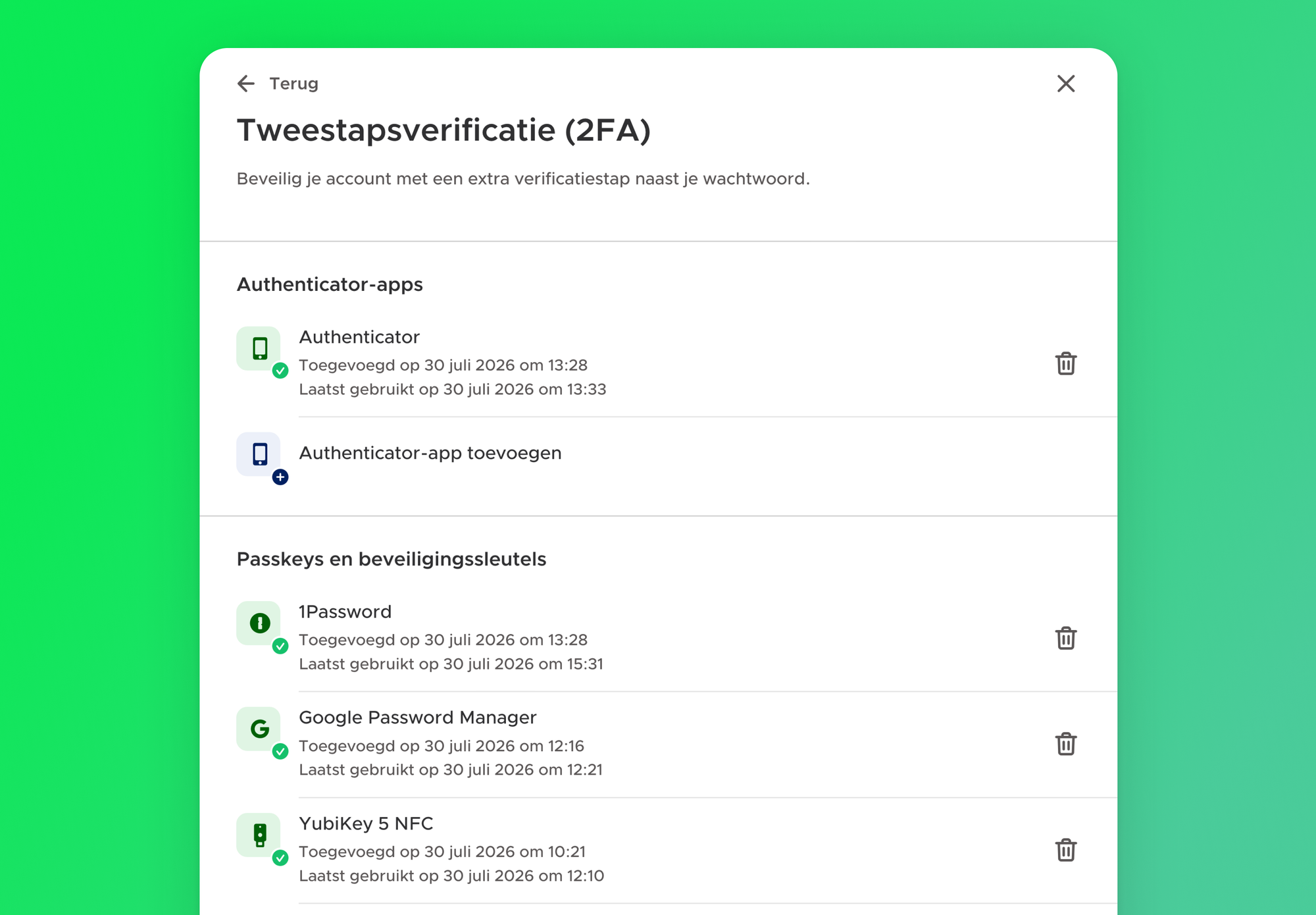
Tweestapsverificatie, ook wel 2FA genoemd, voegt een extra beveiligingslaag toe aan je Ravot-account. Naast je wachtwoord heb je bij het inloggen een tijdelijke verificatiecode nodig. We raden aan alle groepen aan om het te verplichten voor alle leiding/beheerders.
Hierdoor blijft je account, en de gegevens van je leden, beter beschermd wanneer iemand je wachtwoord te weten komt.
Tweestapsverificatie instellen voor je account
Beheerders kunnen tweestapsverificatie instellen via hun persoonlijke accountinstellingen.
1) Klik rechtsboven op Mijn account.
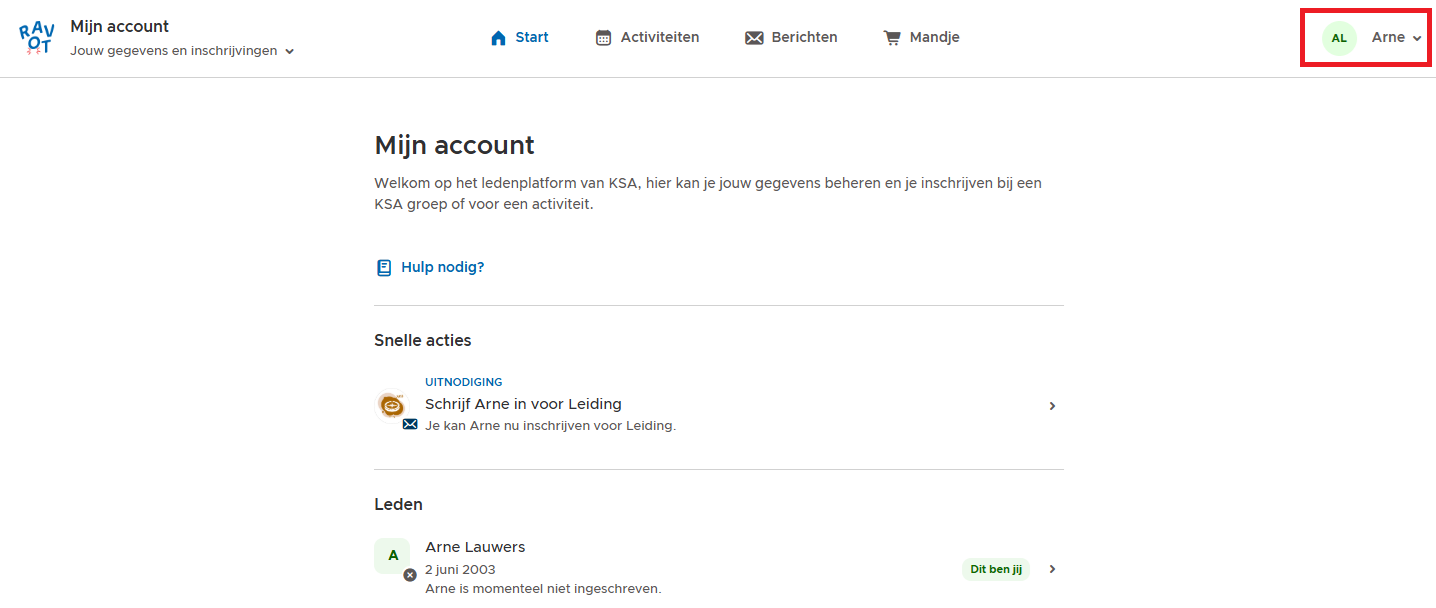
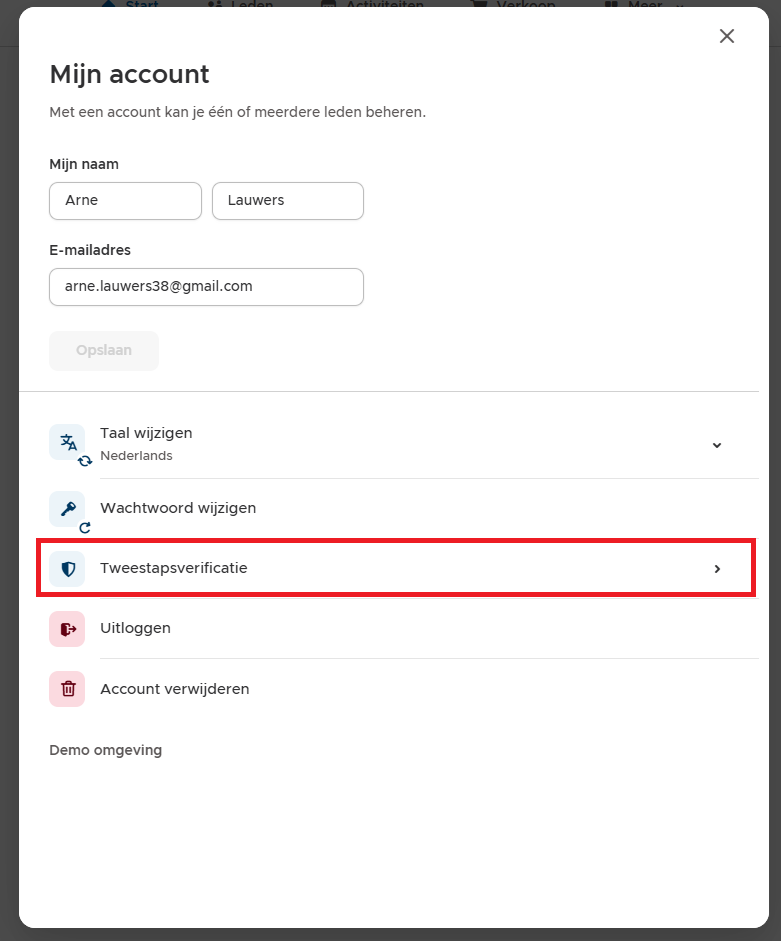
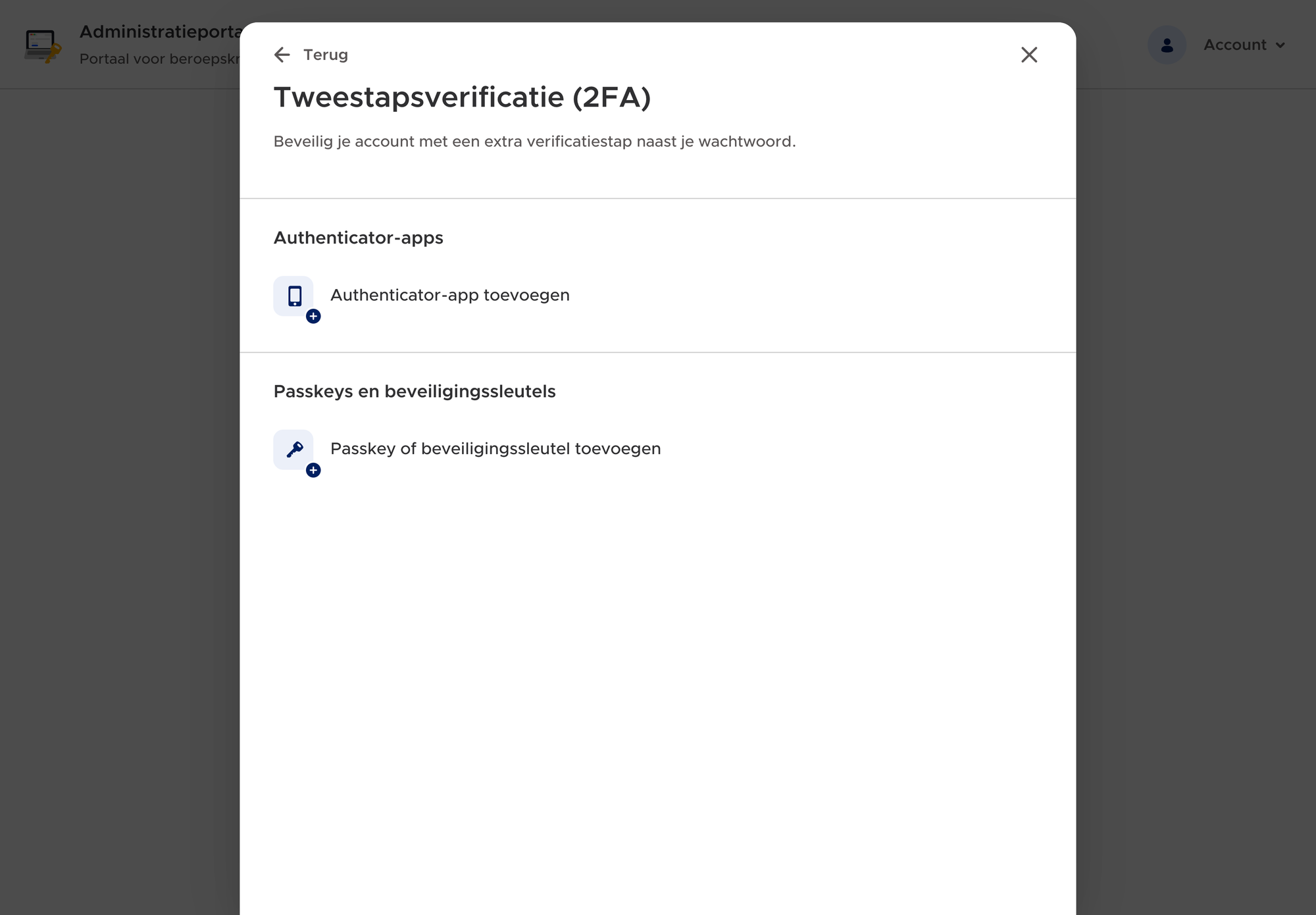
2) Klik op Tweestapsverificatie.
3) Kies een 2FA-methode die je wilt toevoegen (zie hieronder de uitleg per methode)
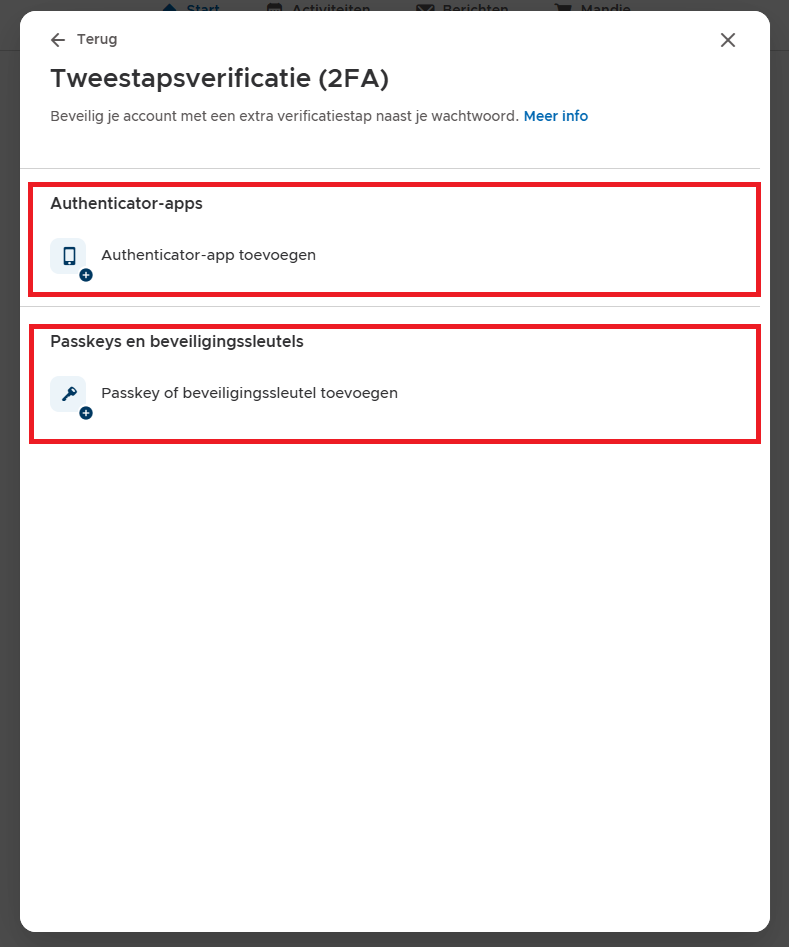
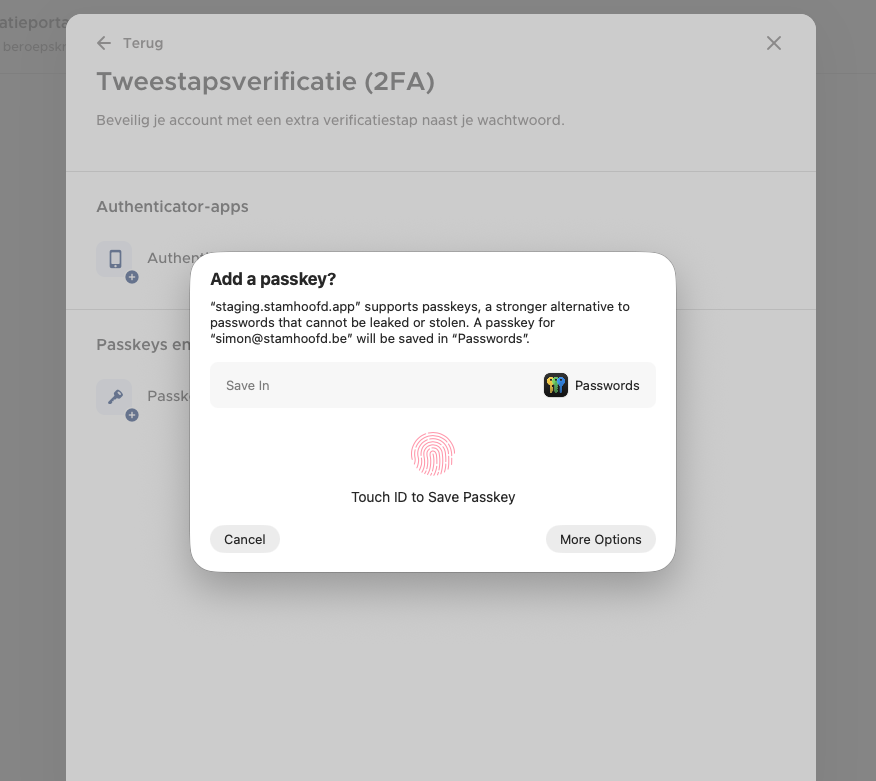
4) Volg de stappen op het scherm om je 2FA-methode te koppelen.
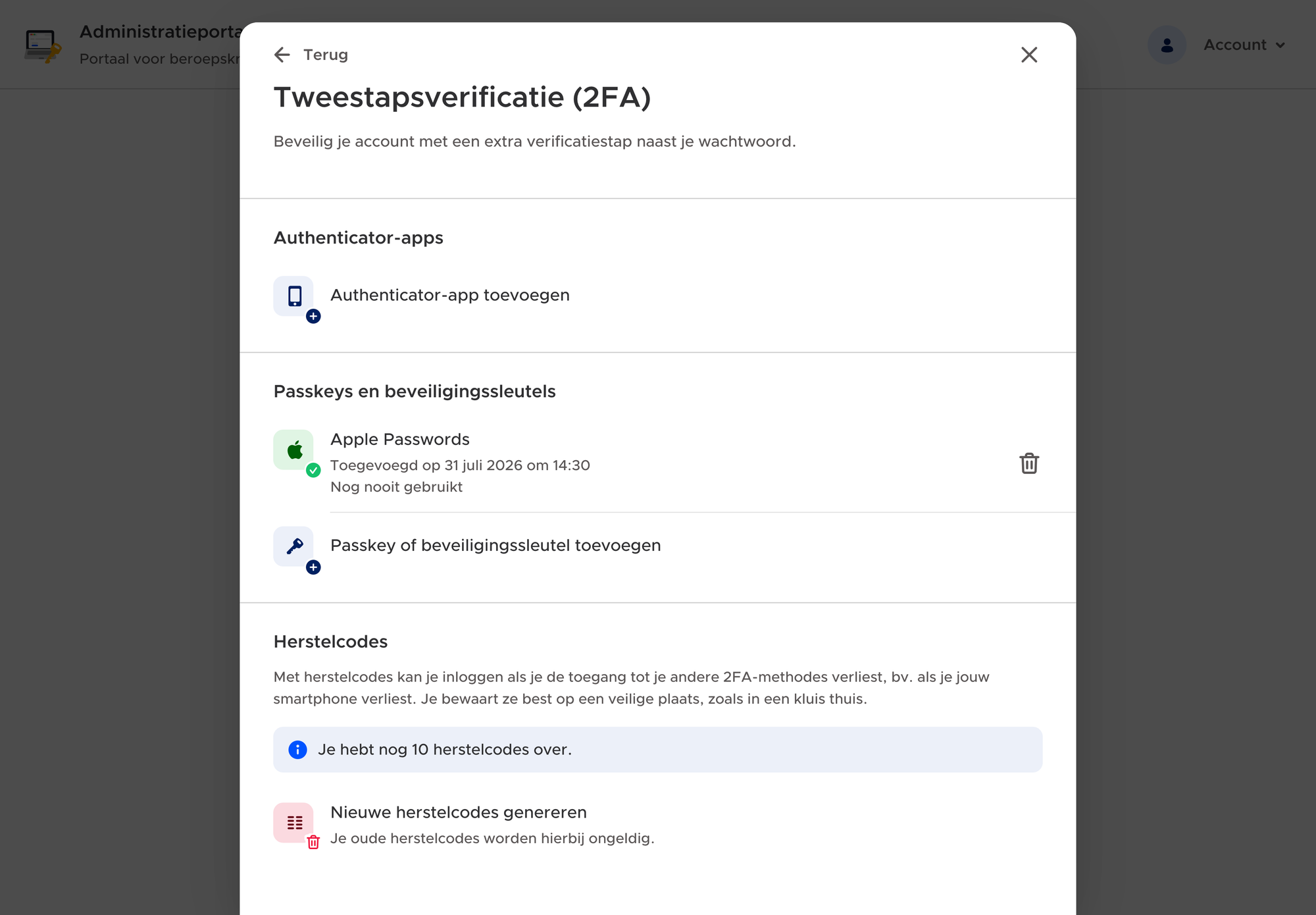
Je kunt meerdere verificatiemethodes aan je account toevoegen. Dat kan handig zijn als reservemethode wanneer je geen toegang hebt tot je gebruikelijke toestel. We raden aan om zowel een Passkey als een Authenticator-app in te stellen.
Passkeys en fysieke beveiligingssleutels (aangeraden)
Deze methode is het makkelijkst in gebruik. Het voordeel van Passkeys is bovendien dat je ze kan delen tussen je verschillende toestellen en je ze minder snel zal kwijtgeraken.
Fysieke beveiligingssleutels zijn bijvoorbeeld Yubikeys. Dit zijn kleine USB-sticks of NFC-kaartjes waarmee je je identiteit kan bevestigen zonder afhankelijk te zijn van een online account.
Op sommige toestellen kan je ook je Android-smartphone (vingerafdruk, pincode...), MacOS (Touch ID) of Chrome zelf gebruiken als beveiligingssleutel. Dit is wel niet automatisch gesynchroniseerd tussen al je toestellen. Als je je toestel kwijt geraakt, zal je ook de toegang tot deze 2FA-methode verliezen. Deze methodes zijn veilig, maar altijd zorg voor een extra 2FA-methode op een ander toestel. Verkies ook altijd een oplossing die de 2FA-method opslaat op een fysieke chip en niet in software.
Authenticator-apps
Ravot ondersteunt TOTP-codes (ook wel one-time-password genoemd) via authenticator-apps. Dit is een speciale code die elke minuut wijzigt en die je bij het inloggen zal moeten invullen.
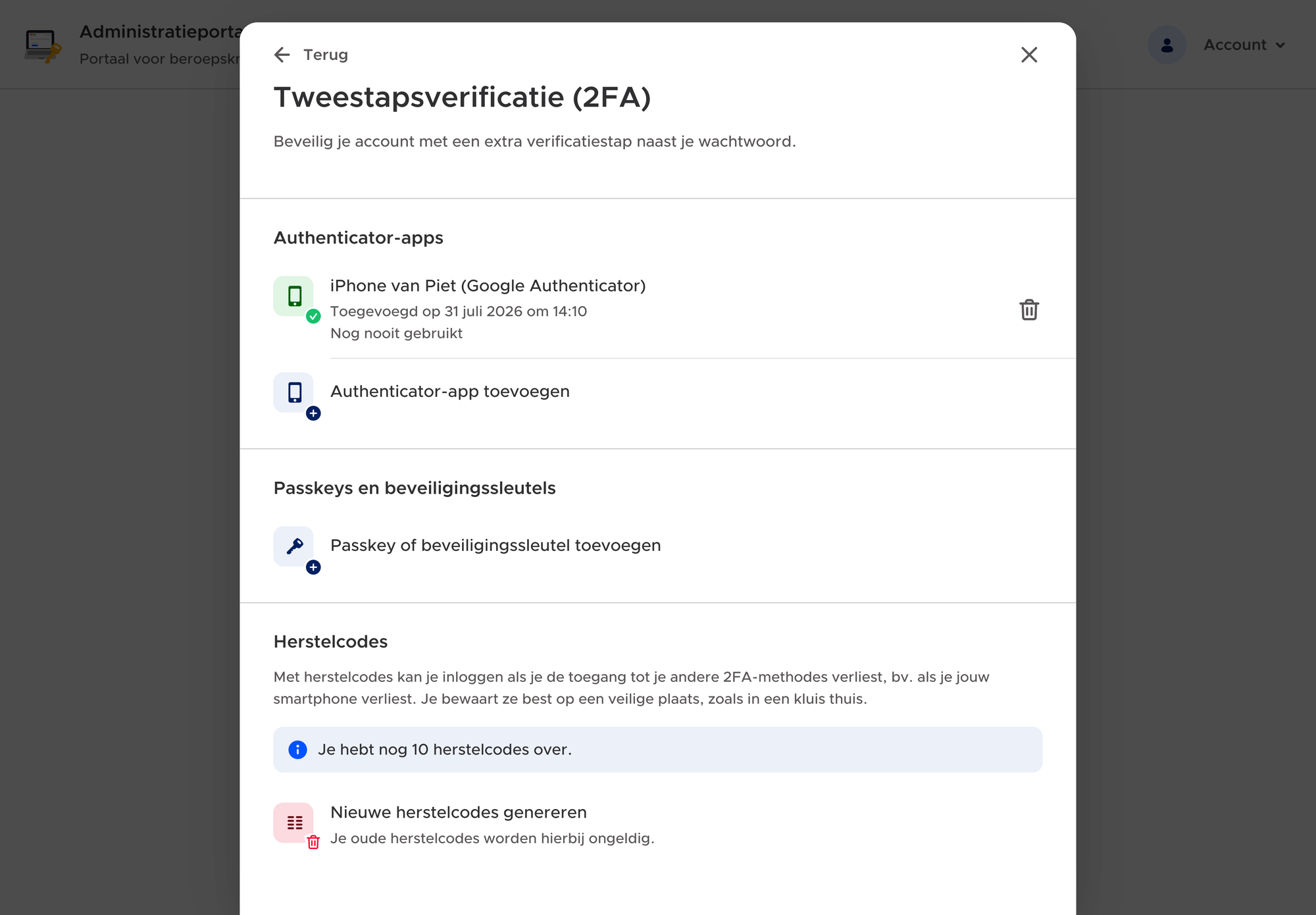
Instellen kan via je account (knop rechts bovenaan) → 'Tweestapsverificatie'.
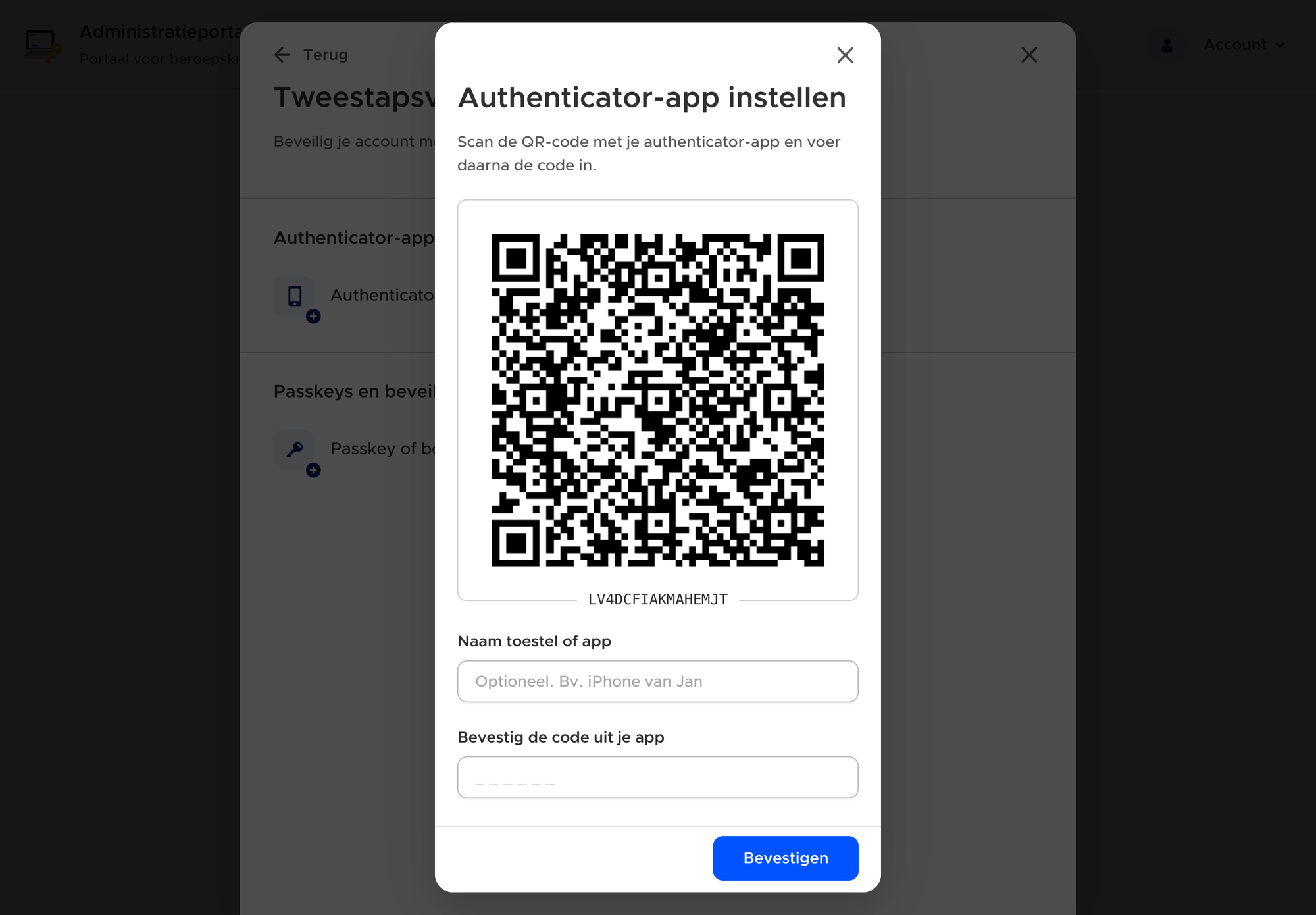
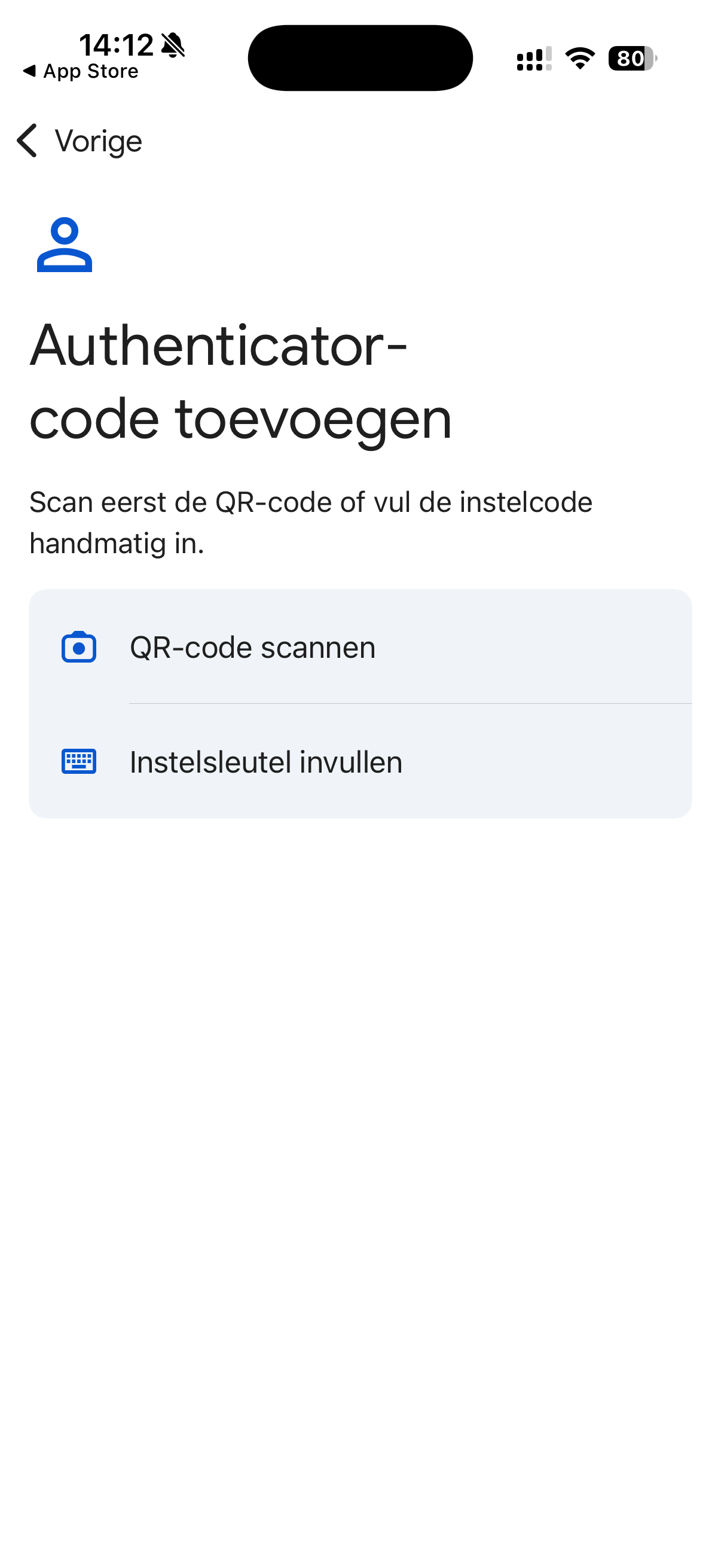
Scan de QR-code met je app (zoals Google Authenticator, 1Password, Apple Wachtwoorden, of 2FAS Auth)
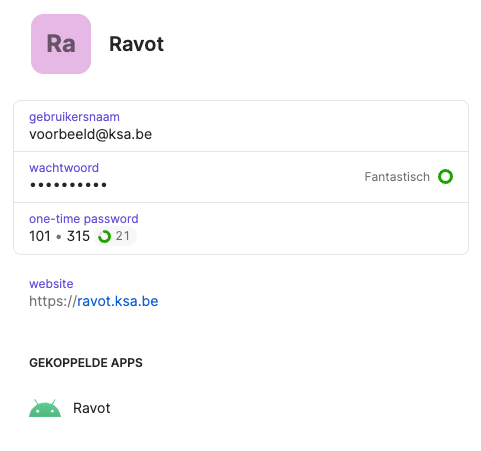
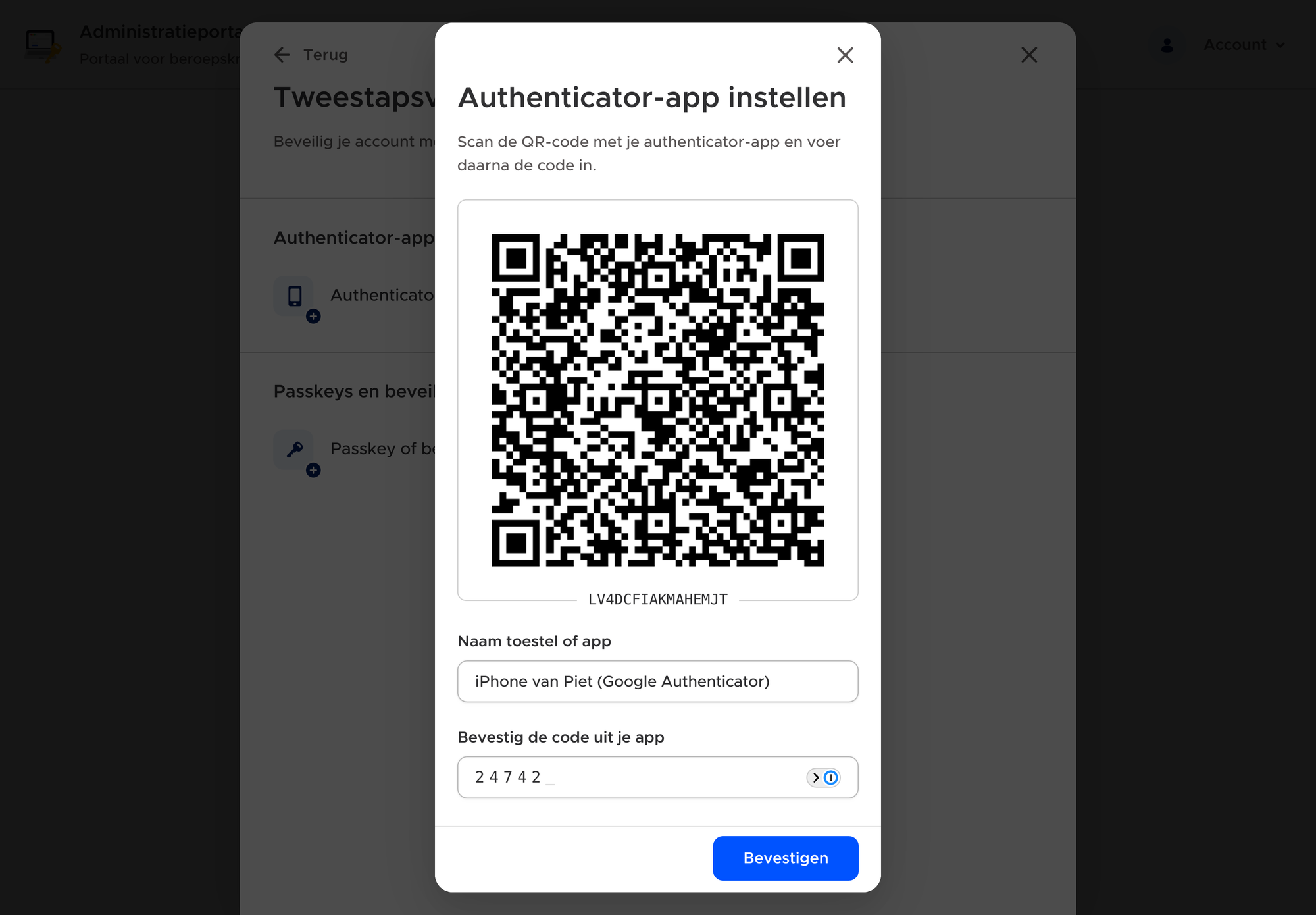
Typ de code uit de app in Ravot in om te bevestigen. Geef eventueel het toestel eerst een naam.
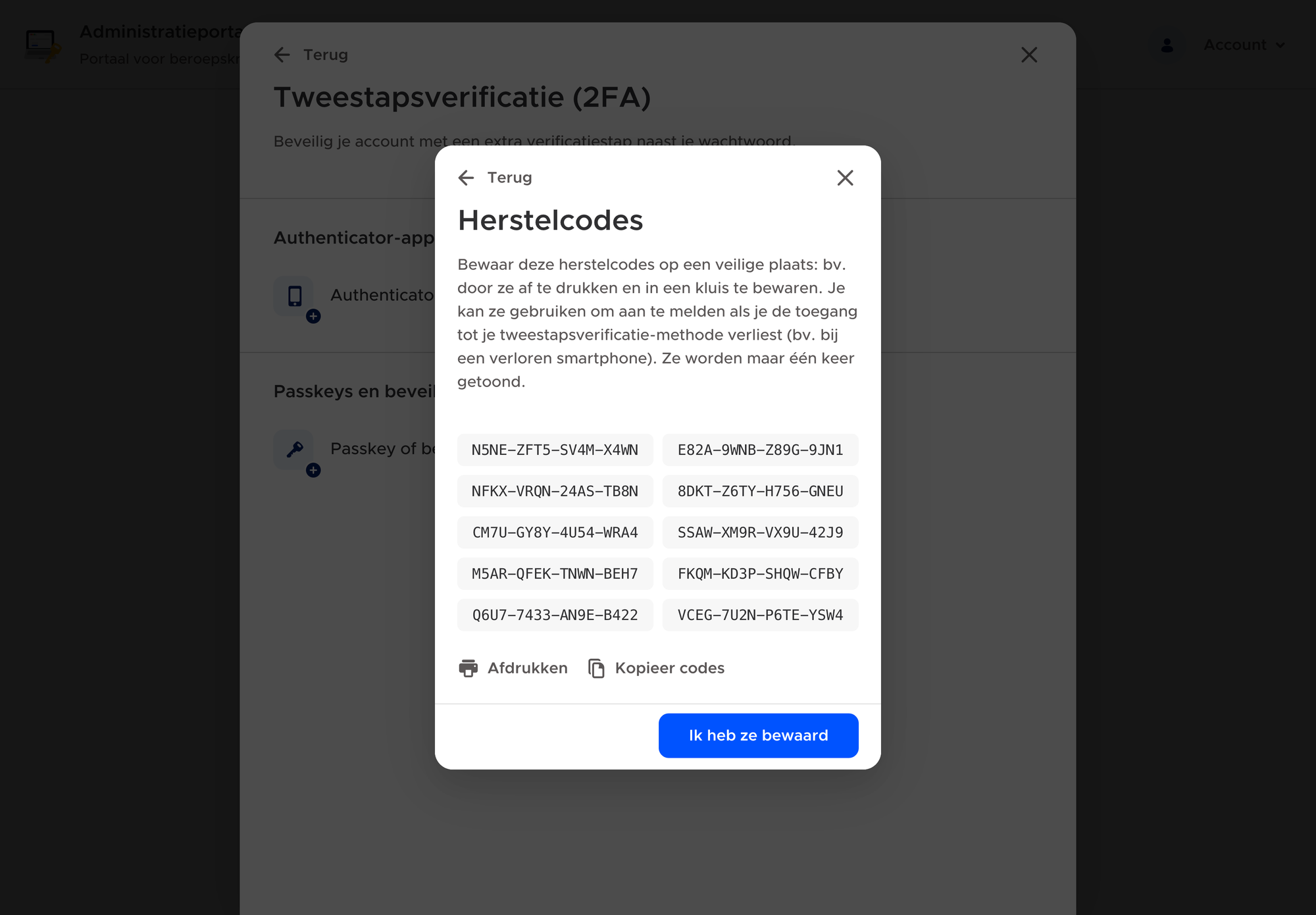
Herstelcodes bewaren
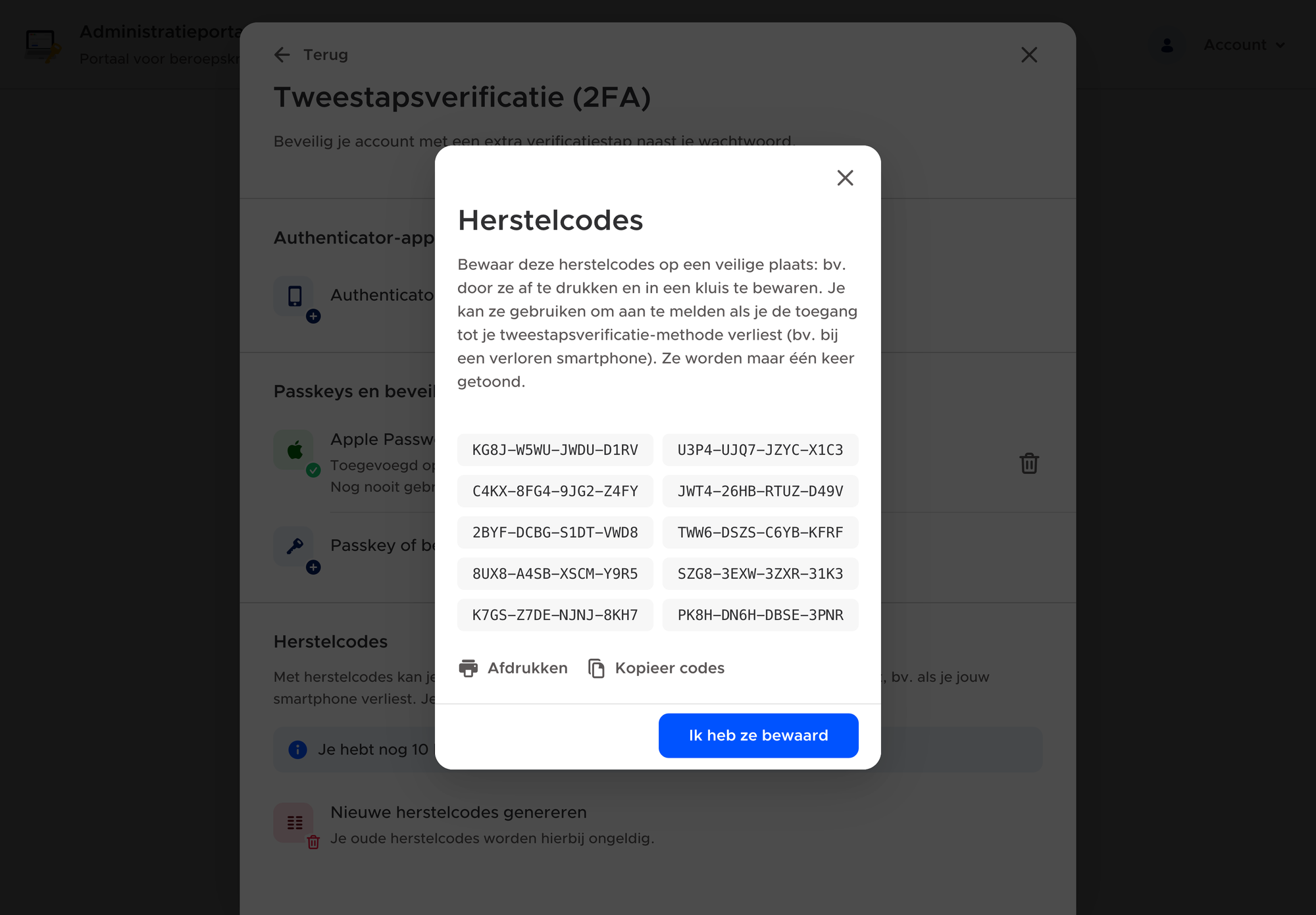
Wanneer je tweestapsverificatie voor het eerst instelt, krijg je een reeks herstelcodes te zien. We raden aan om deze herstelcodes af te drukken en op een veilige (en privé) plaats te bewaren. Bewaar ze op een andere plaats dan je wachtwoorden, dus niet in je wachtwoord-beheerder-app.
Met een herstelcode kun je opnieuw toegang krijgen tot je account wanneer je bijvoorbeeld:
- je smartphone kwijt bent;
- geen toegang meer hebt tot je authenticator-app;
Elke herstelcode kan slechts één keer worden gebruikt.
Je kunt op elk moment nieuwe herstelcodes genereren via Mijn account > Tweestapsverificatie. Doe dit wanneer:
- je de bestaande codes kwijt bent;
- je vermoedt dat iemand de codes heeft gezien;
- alle of bijna alle herstelcodes zijn opgebruikt.
Wanneer je nieuwe herstelcodes genereert, worden de oude codes ongeldig.
SMS-codes: niet ondersteund
SMS-codes staan momenteel niet op de planning omdat deze vorm van 2FA niet langer wordt aangeraden (het is te makkelijk te omzeilen en daarom minder veilig).
Tweestapsverificatie verplichten voor leiding en beheerders
Ravot-verantwoordelijken en andere hoofdbeheerders kunnen tweestapsverificatie verplicht maken voor alle leiding/beheerders van hun groep.
- Open de Instellingen van de vereniging.
- Ga naar Experimenten.
- Schakel Tweestapsverificatie verplichten voor beheerders in.
Nadat deze instelling is ingeschakeld, moeten beheerders tweestapsverificatie instellen wanneer ze de volgende keer inloggen. Ravot zal bij het instellen vragen of je alle beheerders wilt uitloggen, we raden aan om dit zeker te doen. We raden ook aan om beheerders te verwijderen die niet meer actief zijn. Als die beheerders geen tweestapsverificatie instellen én een onveilig wachtwoord gebruiken, heb je namelijk weinig aan de nieuwe verplichting.
Je kan zien welke beheerders reeds tweestapsverificatie hebben ingesteld aan de hand van het schild-icoontje naast de naam van de beheerder.
Geen toegang meer tot tweestapsverificatie?
Probeer eerst in te loggen met een van je herstelcodes.
Heb je geen toegang meer tot je verificatiemethode en heb je ook geen geldige herstelcodes meer? Neem dan contact op met KSA. Hou er rekening mee dat we jouw identiteit zullen moeten verifiëren en een vaste wachttijd hanteren om mogelijke impersonatie te voorkomen.