
Leden uitnodigen of herinneren om zichzelf in te schrijven
Instellingen nakijken
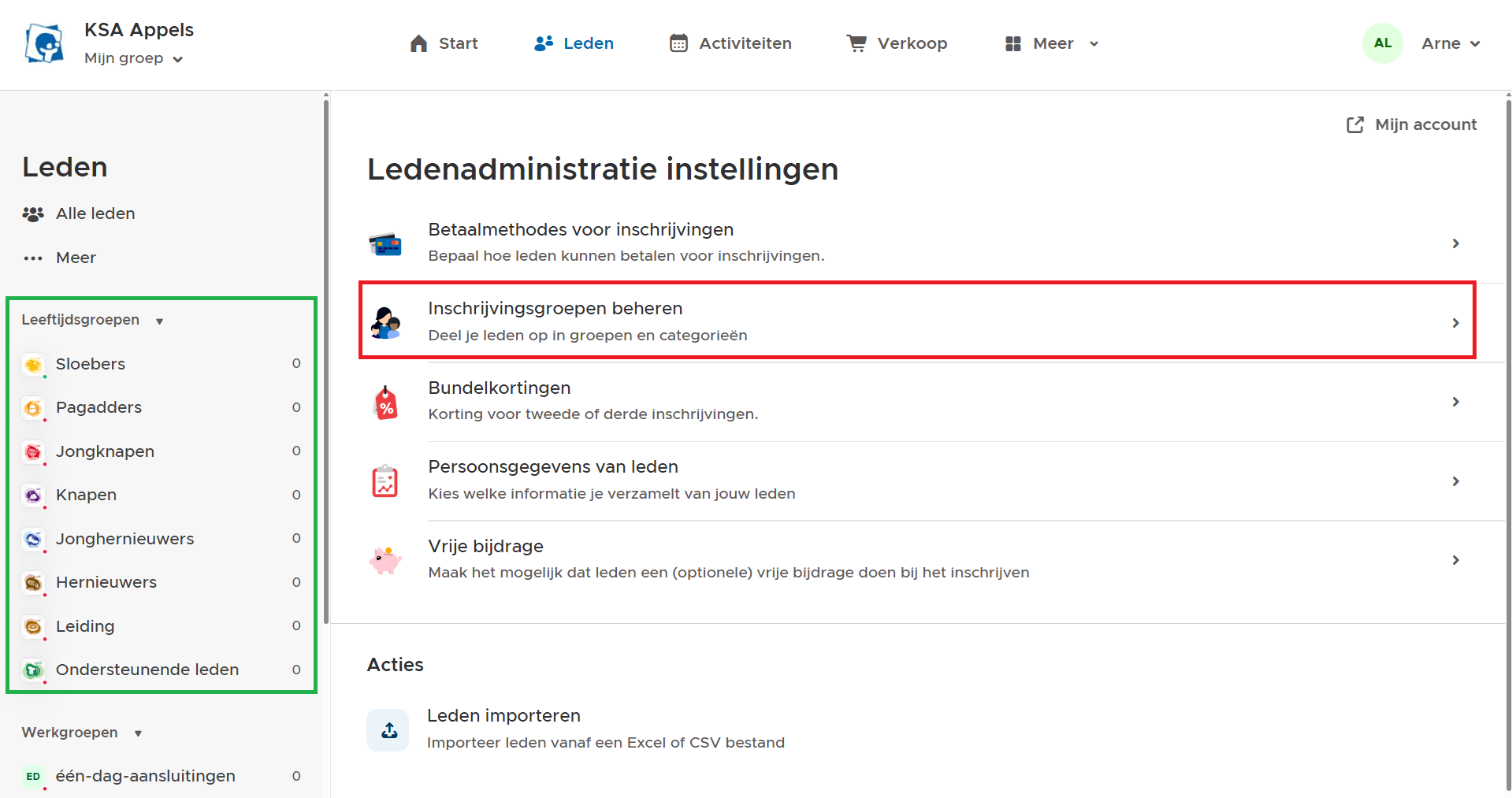
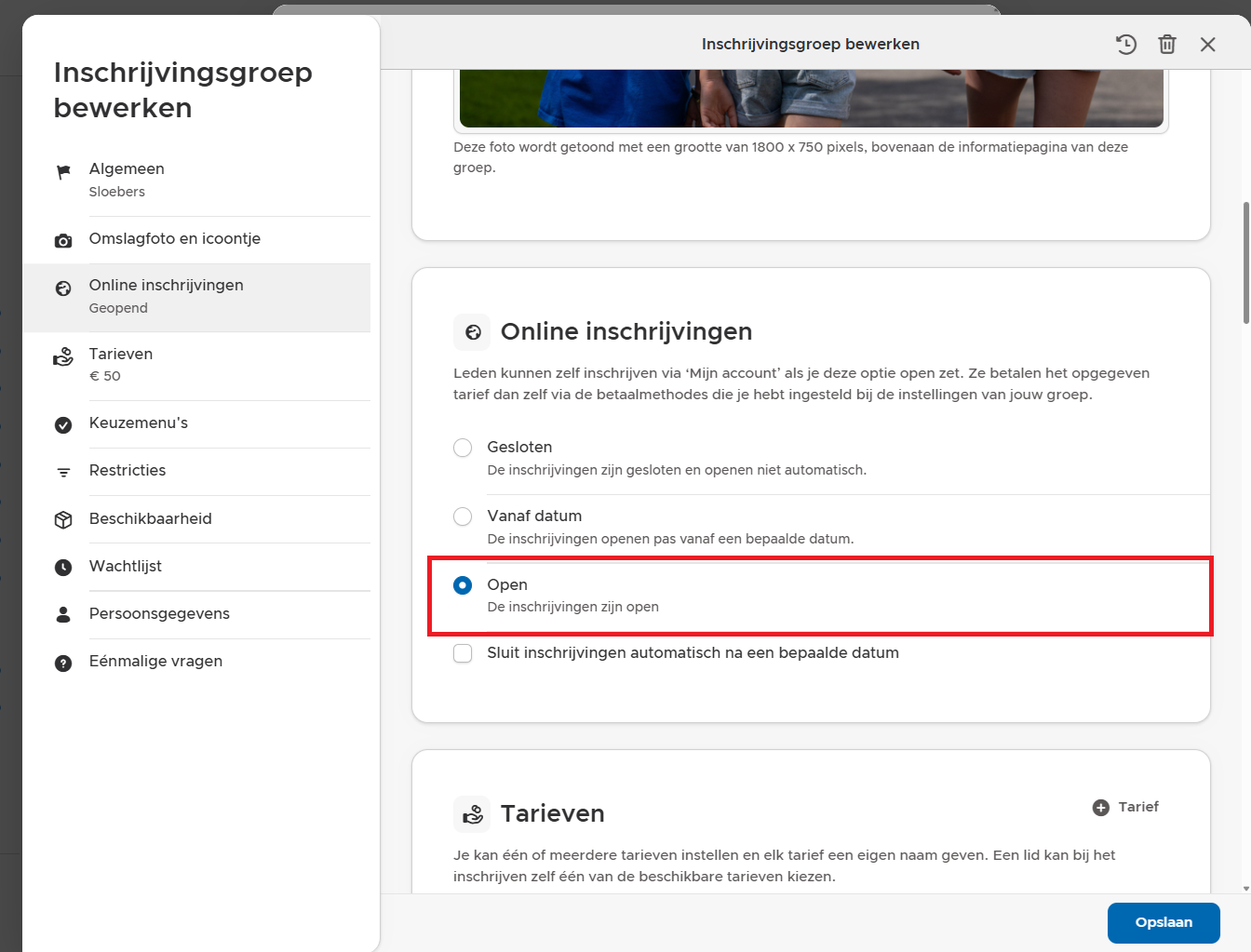
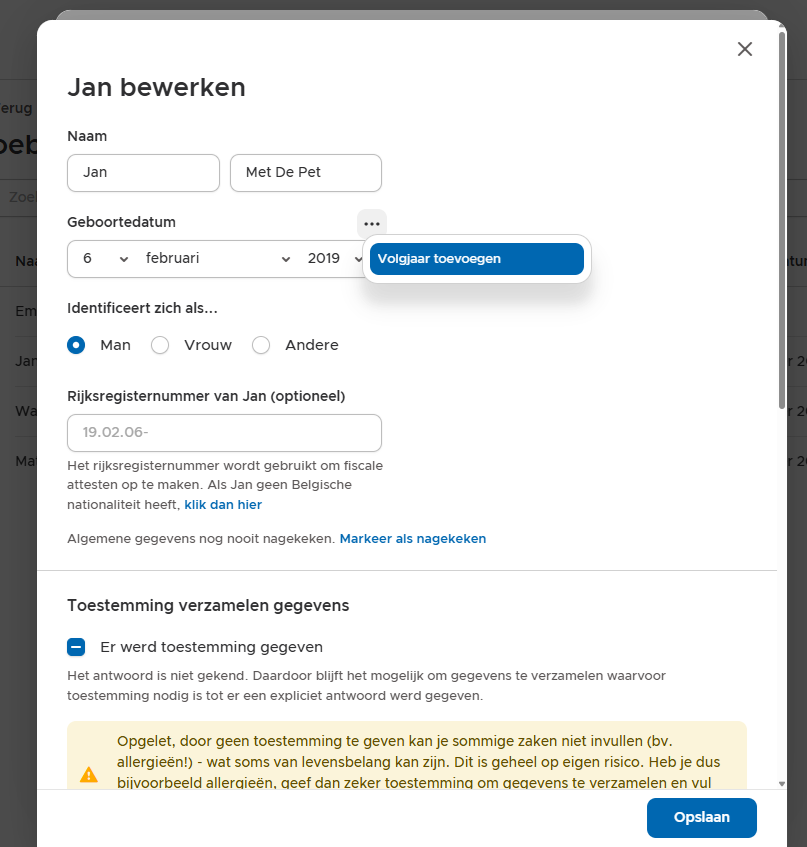
Vergeet zeker niet eerst een nieuw werkjaar aan te maken en alle instellingen per leeftijds- en werkgroep te controleren en de betreffende leeftijdsgroep(en) 'open' te stellen vooraleer je een uitnodiging of herinnering stuurt naar jullie leden om zich in te schrijven voor het nieuwe werkjaar. Via de instellingen kan je een bepaalde leeftijds- of werkgroep aanpassen en de leeftijdsgroep openstellen.
Uitnodiging of herinnering sturen
Een uitnodiging of herinnering uitsturen kan op 3 manieren, hieronder vind je de uitgebreide uitleg terug hoe je dit net doet.
Optie 1: Uitnodigen via E-mail
Je kan leden een uitnodiging of herinnering sturen via mail om hen opnieuw in te schrijven voor het nieuwe werkjaar. Via onderstaand stappenplan en filmpje kan je in enkele muisklikken één of meerdere leden een uitnodiging of herinnering sturen om zich in te schrijven voor het nieuwe werkjaar.
Leden uitnodigen om zich in te schrijven voor het nieuwe werkjaar
Stap 1: Vorig werkjaar selecteren
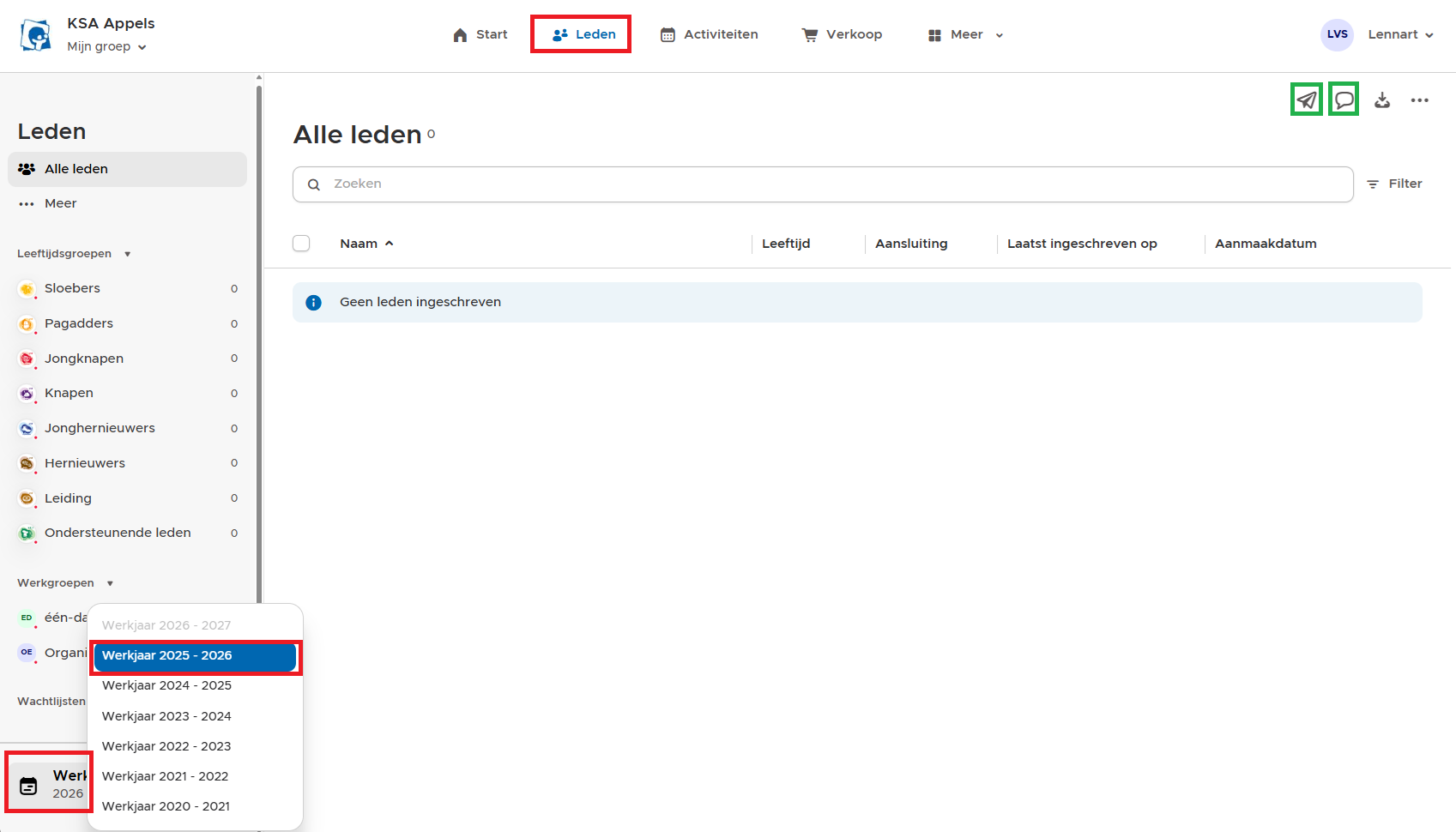
Ga naar het tabblad leden en kies de leden die je wil bereiken via mail. Je kan ook de ledenlijst van vorig werkjaar selecteren door links onderaan een ander werkjaar te raadplegen.
Stap 2: Leden selecteren
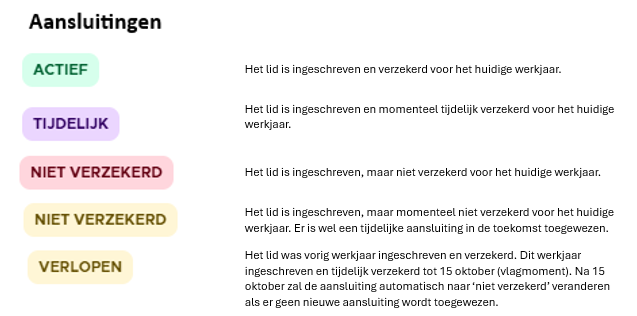
Selecteer de leden, leeftijdsgroep(en) of 'alle leden' die je een e-mail wil sturen. Via de filterfunctie kies je best voor aansluitingstatus 'verlopen' (en 'inactief'/'niet verzekerd'). Zo ontvangen enkel de leden die nog niet opnieuw zijn ingeschreven een uitnodiging om zich opnieuw in te schrijven voor het nieuwe werkjaar. De leden met de aansluitingstatus 'actief' zijn namelijk al opnieuw ingeschreven en verzekerd.
Stap 3: E-mail opstellen
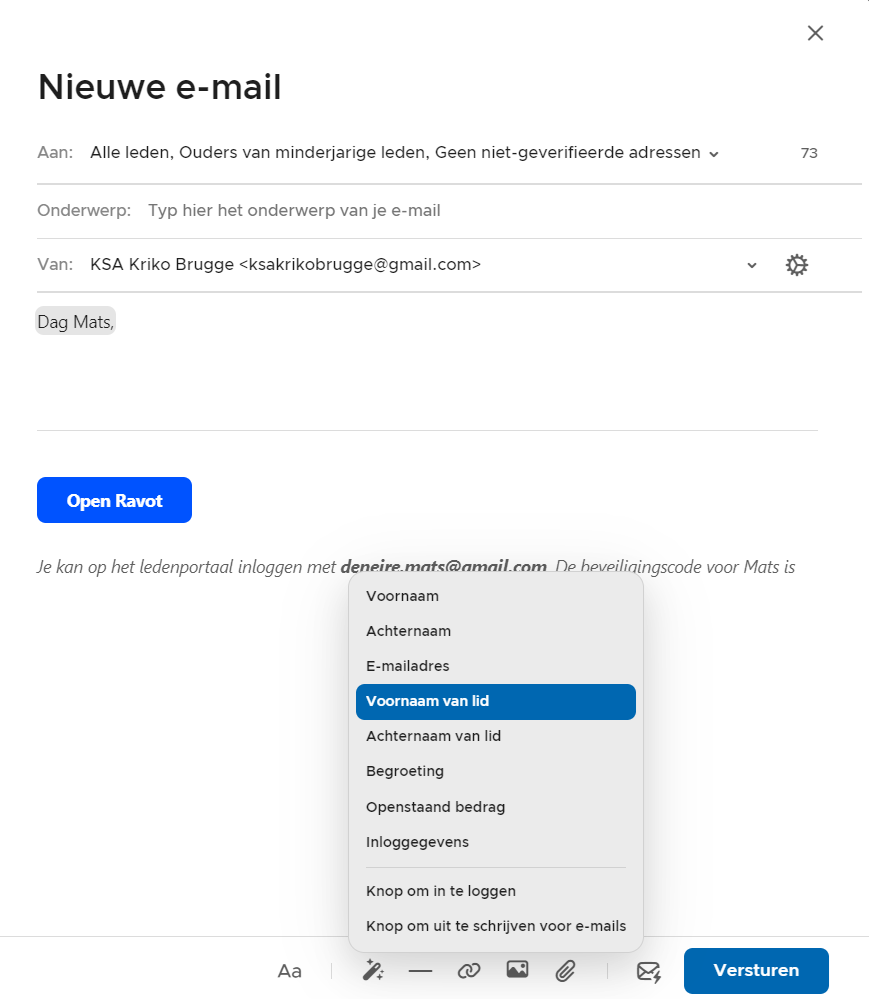
Klik op het e-mail icoontje rechts bovenaan. Nu kan je een e-mail opstellen naar deze leden. Via de knop magische tekstvervaging kan je jouw e-mail personaliseren. De leden (of ouders) dienen via hun account in Ravot het lid opnieuw in te schrijven. De uitgebreide uitleg vind je terug op de info over Mijn account (Start - stap 2: Jezelf of een gezinslid inscrhijven bij een plaatselijke KSA-groep). Je kan ook een sjabloon opmaken van deze mail, zodat je deze mail kan opslaan en later (als reminder of volgend werkjaar) kan hergebruiken.
Je kan jouw e-mail versturen naar het e-mailadres van jullie leden, ouders van leden of beide. Voor de jongste leeftijdsgroepen kies je uiteraard best voor de e-mailadressen van de ouders van jullie leden. Het totale aantal geadresseerden zie je steeds rechts bovenaan in de mail staan.
Optie 2: Uitnodigen via SMS of WhatsApp
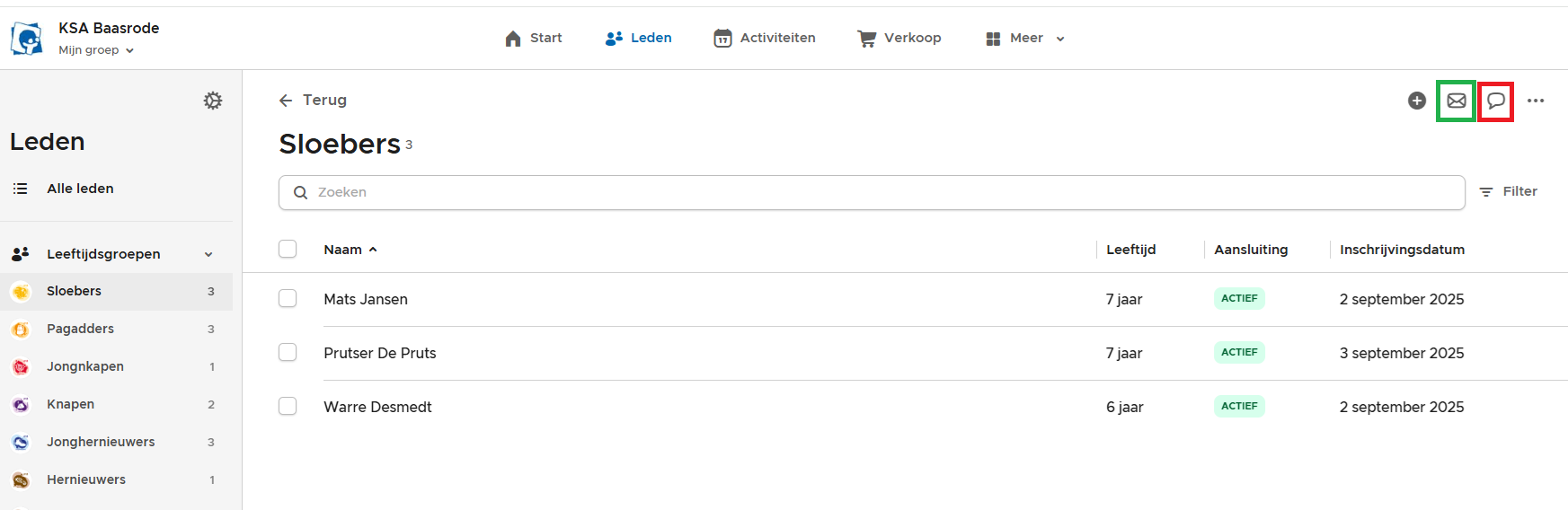
Naast het mail-icoontje rechts bovenaan vind je ook het SMS-icoontje. Je kan dus ervoor kiezen om ook een uitnodiging of herinnering via SMS of WhatsApp te versturen. Je kan ook meerdere leden tegelijk sturen en/of (enkel) naar de gsm-nummer van de ouders.
Optie 3: Via de functie 'Uitnodigen' in Ravot
Je kan ook een uitnodiging sturen naar leden (in bulk) voor een bepaalde leeftijdsgroep of werkgroep. Hierdoor ontvangt het lid (of ouder) via een snelle actie een uitnodiging op hun account om zich in te schrijven voor deze bepaalde leeftijds- of werkgroep. Zo vermijd je dat leden zich voor een foutieve leeftijds- of werkgroep inschrijven. Via onderstaand filmpje kan je zien hoe je dit net doet.
Leden uitnodigen via de functie 'uitnodigen' in Ravot