
Werking van de boekhoudingsmodule
Via het tabblad 'meer - boekhouding (Mijn groep)' kan je als financieel verantwoordelijke (en Ravotverantwoordelijke of andere leiding met rechten op de boekhoudingsmodule) de financiën van jouw KSA-groep die via Ravot verlopen raadplegen en opvolgen.
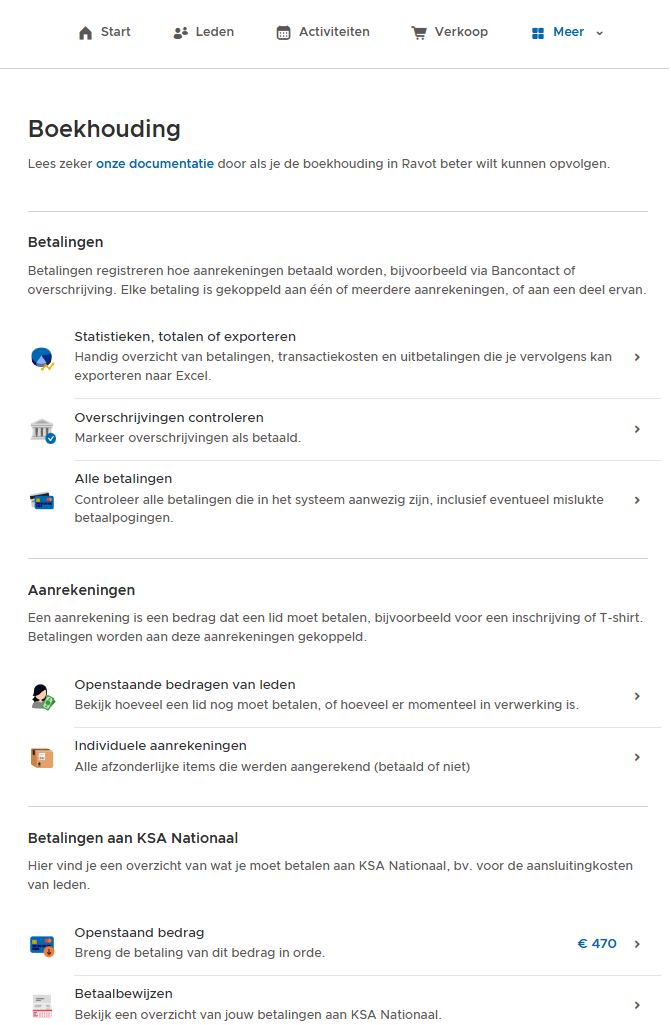
Betalingen
Statistieken, totalen of exporteren
Je kan op elk moment de betalingen van een bepaalde periode (bepaalde dag, week, maand, jaar, etc.) met alle ingestelde betaalmethodes exporteren in Excel. Zo kan je vlot nagaan hoeveel inkomsten jullie net nebben verkregen van jullie inschrijvingen, activiteiten, webshops of andere aanrekeningen.
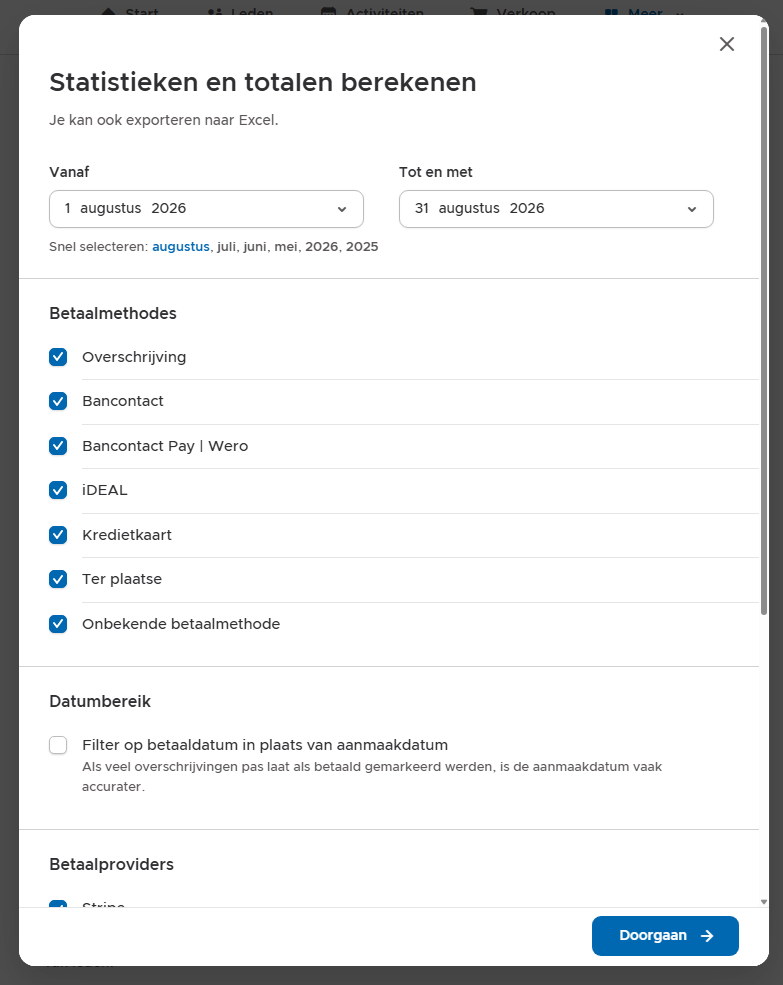
In de Excel zal je zowel een tabblad betalingen (per transactie, kan meerdere inschrijven bevatten) als een tabblad betaallijnen (per inschrijving) raadplegen.
Als je meer info wil over hoe je de betaalmethodes kan instellen of wanneer de uitbetalingen net gebeuren, klik dan op onderstaande knoppen.
Overschrijvingen controleren
Als je de betaalmethode overschrijving of ter plaatse/achteraf als mogelijke optie(s) hebt opgegeven om te betalen bij jullie instellingen, dan zal je deze handmatig moeten markeren als betaald, zodra je de betaling hebt ontvangen.
De overschrijvingen die je nog niet hebt gecontroleerd staan tijdelijk 'in verwerking'. Hierdoor verdwijnt de snelle actie op het portaal van het lid (of de ouder), tot jij de betaling hebt gemarkeerd als betaald. Wacht je te lang met deze controle? Dan zal na een tijdje de betaling automatisch terug als openstaand bedrag tevoorschijn komen en niet meer 'in verwerking' staan. De betreffende 'te controleren overschrijving' verdwijnt dan ook terug van deze pagina. Het lid (of de ouder) ontvangt ook terug een snelle actie met de vraag tot betaling.
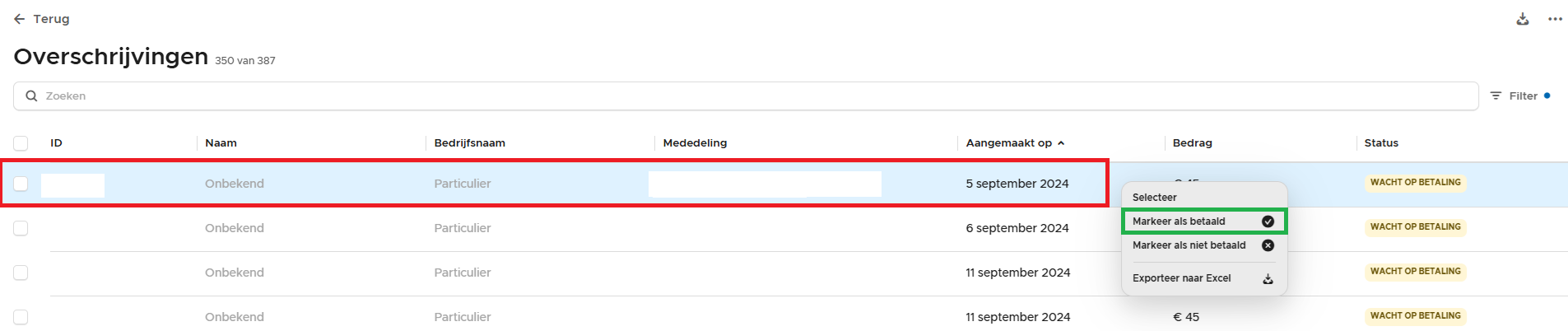
Voor overschrijvingen duidt je één of meerdere rijen aan en klik je rechts bovenaan op de 3 puntjes. Je kiest dan voor Markeer als betaald. Je kan ook op de rechtermuisknop klikken in plaats van de 3 puntjes rechts bovenaan.
'Marker als betaald' = Deze overschrijving verdwijnt op deze pagina en dit bedrag zal ook verdwijnen als openstaande schuld bij het betreffende lid. Deze betaling zal enkel nog zichtbaar zijn op de pagina 'Alle betalingen'.
'Markeer als niet betaald'= De betaling komt terug tevoorschijn als openstaand bedrag op het account van het lid (of de ouder) met de vraag tot betaling. De status van van deze betaling veranderd terug van 'in verwerking' naar 'openstaand' op de pagina 'Te ontvangen bedragen'.
Voor de betaalmethodes overschrijving en ter plaatse/achteraf hoef je geen transactiekosten te betalen. Weet wel dat het bedrag als openstaand blijft gemarkeerd op het portaal van het lid/ouder tot dat jij deze overschrijving hebt gemarkeerd als betaald. Bij de andere betaalmethodes gebeurt dit instant en automatisch, aangezien je de betaling al hebt ontvangen.
Alle betalingen
Hier krijg je een overzicht van alle betalingen die in Ravot aanwezig zijn, zowel de automatische via Stripe (bancontact & kredietkaart), Bancontact | Wero (Payconiq), overschrijving als ter plaatse/achteraf. Je kan vlot betalingen opzoeken via de zoekbalk en de status raadplegen (of wijzigen), zodat je weet of deze al dan niet is betaald.
Aanrekeningen
Openstaande bedragen van leden
Op deze pagina vind je een lijst met alle totaalbedragen van leden die nog een openstaand bedrag hebben aan jullie KSA-groep. Zo kan je overzichtelijk zien welk lid hoeveel nog aan jullie KSA-groep moet betalen. Je kan ook via de mailfunctie (rechts bovenaan) een mailtje sturen naar deze leden om hen te herinneren om hun openstaande schuld te betalen.
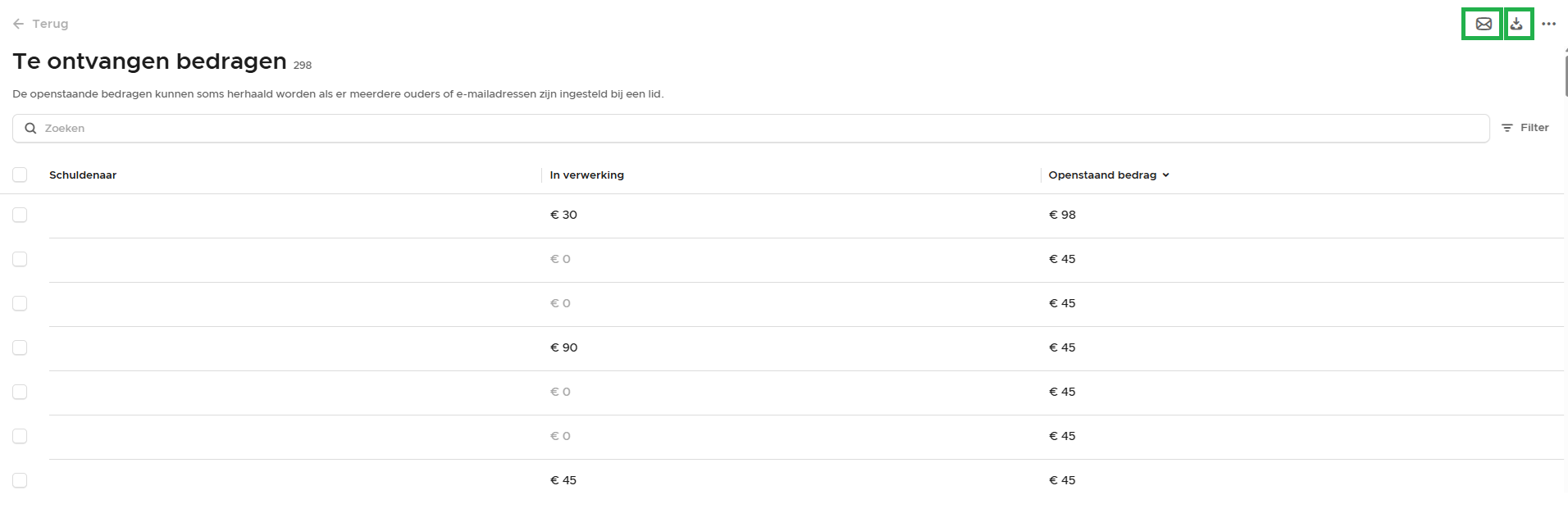
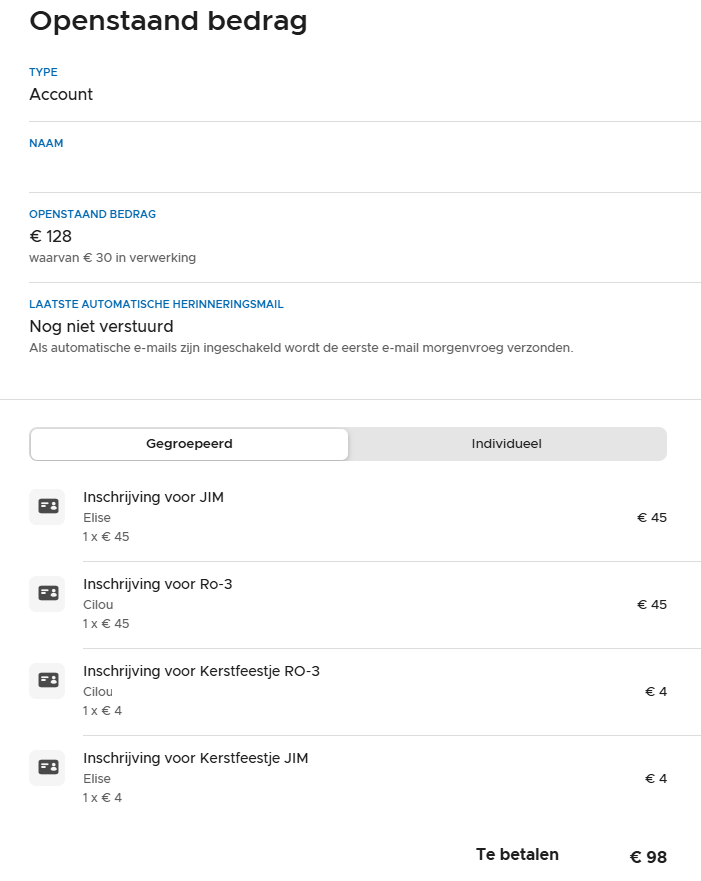
Zodra je op een lid klikt in dit overzicht, zie je een detail van hun openstaande schuld. Deze schuld kan meerdere inschrijvingen of aanrekeningen bevatten. Hier kan je openstaande bedragen markeren als betaald of verwijderen.
'In verwerking' = De betaling is onderweg. Dit is enkel mogelijk als het lid heeft gekozen om via overschrijving of ter plaatse te betalen, aangezien jullie handmatig moeten aanduiden of je het bedrag hebt ontvangen op jullie rekening. De betaling verliep niet rechtstreeks via Ravot. Instant online betalingen (Payconiq, bancontact of kredietkaart) zullen nooit 'in verwerking' staan, aangezien je de betaling direct ontvangt. Dit bedrag is (tijdelijk) niet zichtbaar op het account van het lid (of de ouder).
'Openstaand bedrag' = Het totaalbedrag van de openstaande schuld van een bepaald lid. Dit bedrag is ook zichtbaar op het account van dit lid (of ouder) als snelle actie, met de vraag tot betaling.
Individuele aanrekeningen
Op deze pagina vind je een overzicht van alle aanrekeningen terug. Via de filterfunctie kan je een zelfgemaakte lijst opmaken en exporteren naar Excel (rechts bovenaan op 3 puntjes klikken).
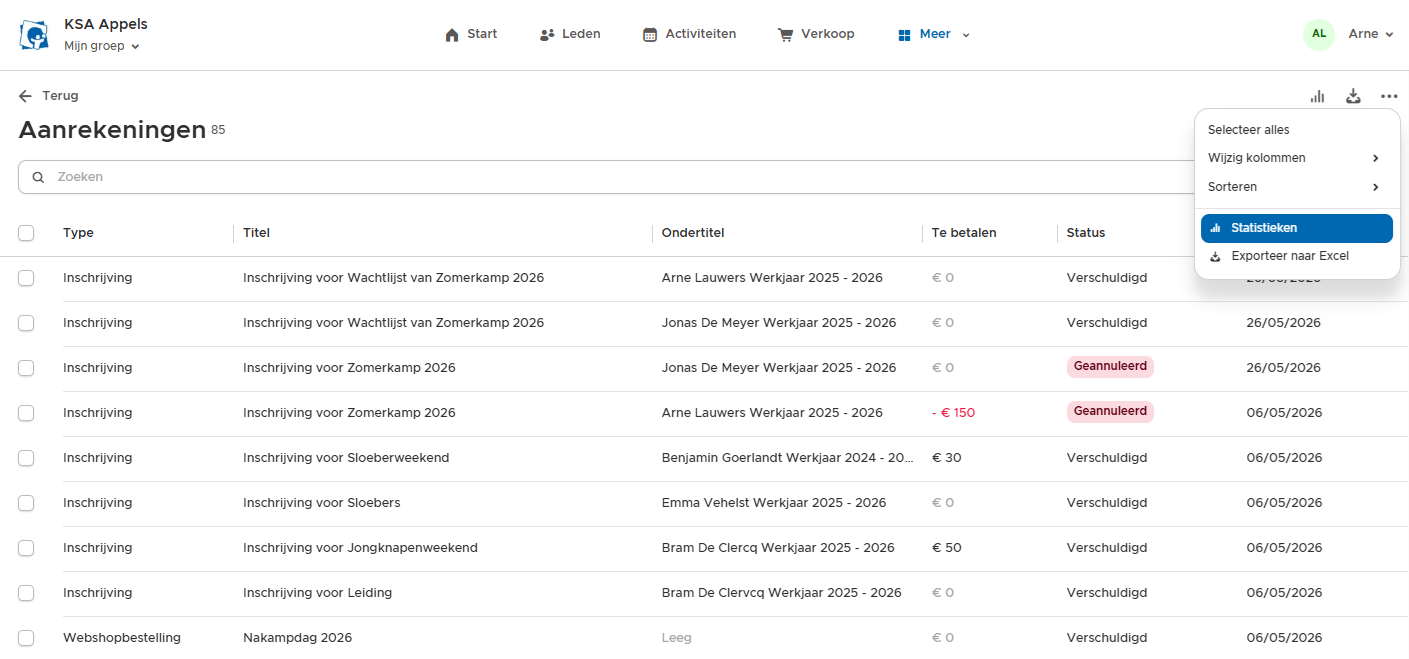
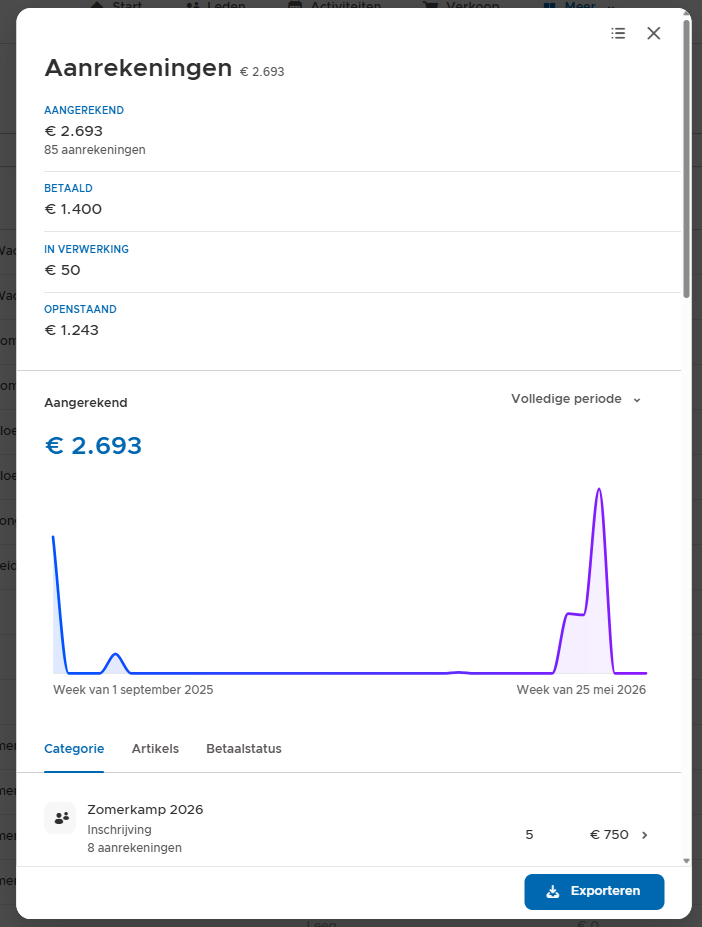
Je kan ook vlot nagaan hoeveel aanrekeningen als zijn betaald, in verwerking of nog openstaand zijn via de statistieken-knop (rechts bovenaan op 3 puntjes klikken)
Opvolging van 'Openstaande bedragen van leden' & 'Overschrijvingen controleren'
Het is belangrijk om Overschrijvingen (als je deze betaalmethode hebt geactiveerd) regelmatig en tijdig op te volgen en betalingen op basis van jullie rekeninguittreksels van de bank al dan niet te markeren als betaald. Zodra je de betaling markeert als betaald, zal deze automatisch verplaatst worden naar Alle Betalingen.
Betaling markeren als 'betaald'
Ook de Openstaande bedragen van leden zal je regelmatig en tijdig moeten opvolgen door een herinneringsmail te versturen met de vraag om hun betaling zo snel als mogelijk in orde te brengen. Je kan er ook voor kiezen om automatische mails uit te sturen voor openstaande schulden van leden.
Is er een foutieve aanrekening gebeurd of zal je een bepaalde aanrekening nooit meer ontvangen? Klik op de naam van het lid met een openstaand bedrag en verwijder deze aanrekening, zo hou je het overzichtelijk.
Wil je een terugbetaling registeren? Klik op de naam van het lid met een openstaand bedrag en kies voor 'Terugbetaling registeren'. Vergeet ook niet de effectieve terugbetaling uit te voeren. Bij alle betaalmethodes moet je dit ook registeren in Ravot.
Als jullie met Stripe (bancontact/kredietkaart) werken, ,dan kan je een terugbetaling in enkele muisknoppen uitvoeren vanop jullie dashboard in Stripe. Hier zal je de terugbetaling ook moeten registereren in Ravot.
Opvolging van 'Openstaande bedragen van leden' & 'Overschrijvingen'
Automatische mails voor openstaande schulden van leden
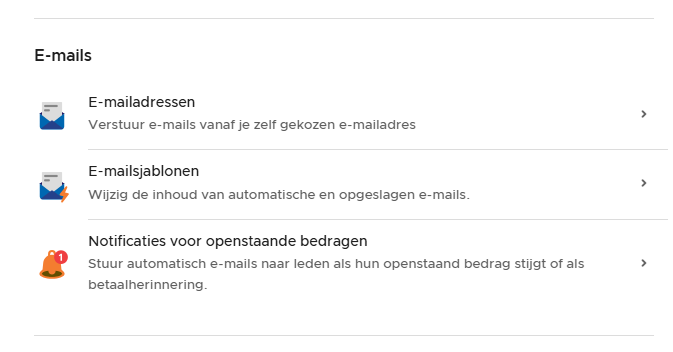
Via de instellingen kan je ook automatische mails voor openstaande bedragen uitsturen. Als je deze functie aanvinkt, vergeet dan zeker ook niet de bijhorende e-mailsjablonen na te kijken en aan te passen indien nodig.
Extra aanrekening ingeven (of verwijderen)
Wil je een extra aanrekening registeren aan een lid? Open dan op de ledenfiche van het betreffende lid (dubbelklikken op de naam van het lid - onder het tabblad leden). Op het tabblad rekening kan je een extra bedrag met bijhorende omschrijving toevoegen (of verwijderen). Deze aanrekening zal dan ook als openstaande schuld op het portaal van het lid/ouder zichtbaar zijn als snelle actie. Het lid (of ouder) kan deze openstaande schuld dan betalen naargelang jullie ingestelde betaalmogelijkheden.
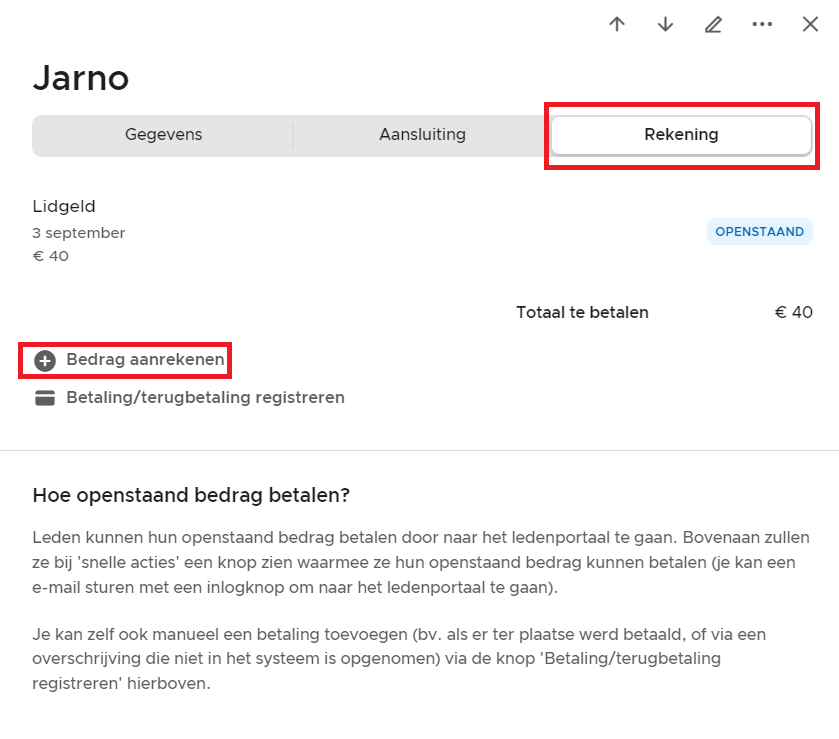
Aanrekening verwijderen of (terug)betaling registreren
Betalingen aan KSA Nationaal
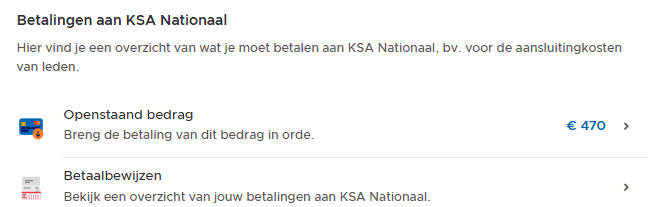
De betaling van de lidgelden en eventuele extra aanrekeningen of correcties gebeuren maandelijks via Ravot. De betalingen aan provinciale & nationale evenementen gebeuren steeds tijdens de inschrijving. De uitgebreide info vind je terug via onderstaande knoppen. Je kan op elk moment ook jullie betaalbewijzen voor de betalingen die je aan ons hebt gedaan raadplegen via Ravot.