
Activiteit aanmaken
Je kan via het groepsportaal (Mijn groep) als Ravotverantwoordelijke (of leiding met de juiste rechten) een activiteit aanmaken voor de leden en leiding van jouw KSA-groep.
De verkoopmodule gebruik je voor de bestellingen van openbare evenementen of verkopen zoals bv: eetfestijn, koekjesverkoop, fuif, uniformenverkoop, etc. Voor webshops die je aanmaakt in de verkoopmodule heb je geen account in Ravot nodig om een bestelling te plaatsen en is dus ook voor externen. Een webshop is dus niet voor gevoelige persoonsgegevens op te vragen (bv: medische fiche) en je kan achteraf ook geen (fiscale) attesten genereren.
Maak dus zeker de juiste keuze tussen een activiteit of webshop.
Stap 1: Een nieuwe activiteit aanmaken
Voor een activiteit aan te maken klik je op het tabblad Activiteiten in jullie groepsportaal (Mijn groep) en daarna op de knop +Nieuw (rechts bovenaan de pagina).
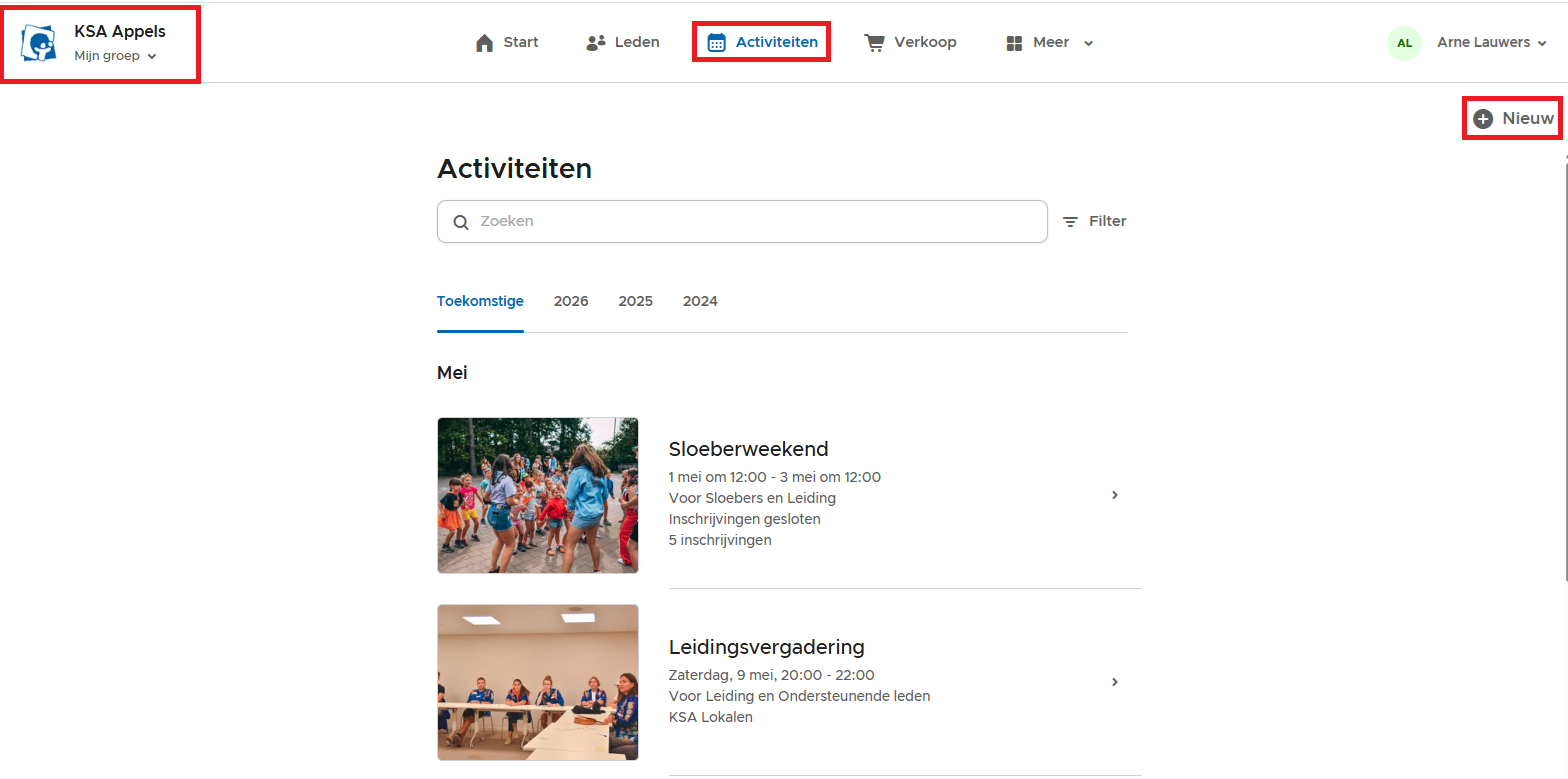
Stap 2: Algemene instellingen
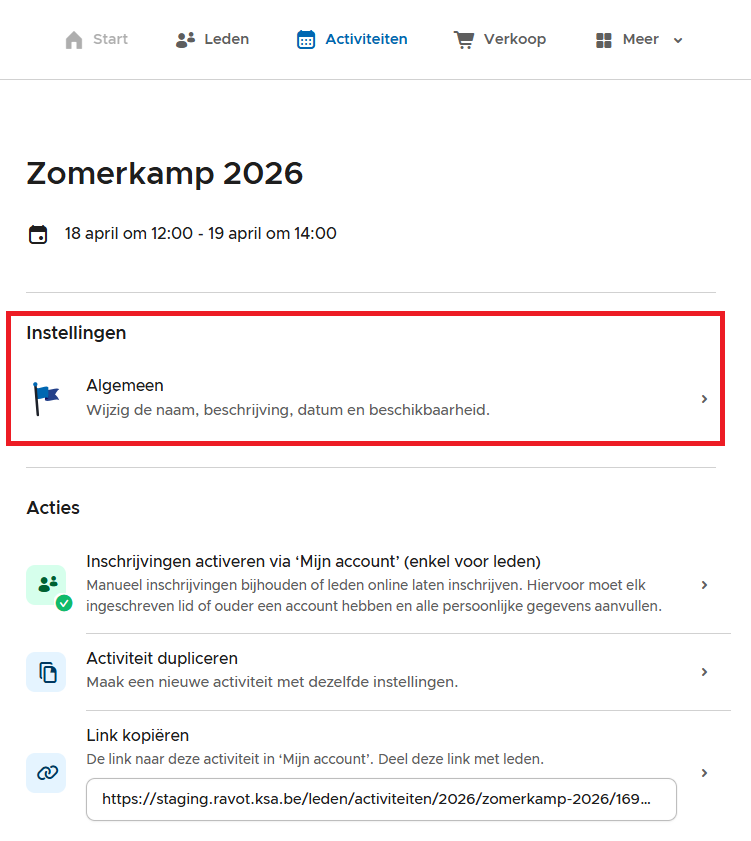
Zodra je de activiteit aanmaakt, zal je de algemene instellingen moeten invullen zoals: start- en eindatum, uur, beschrijving, locatie, etc. Daarna kan je kiezen voor welke leeftijds- en werkgroep(en) je deze activiteit net wil openstellen. Je kan op elk moment de algemene instellingen wijzigen.
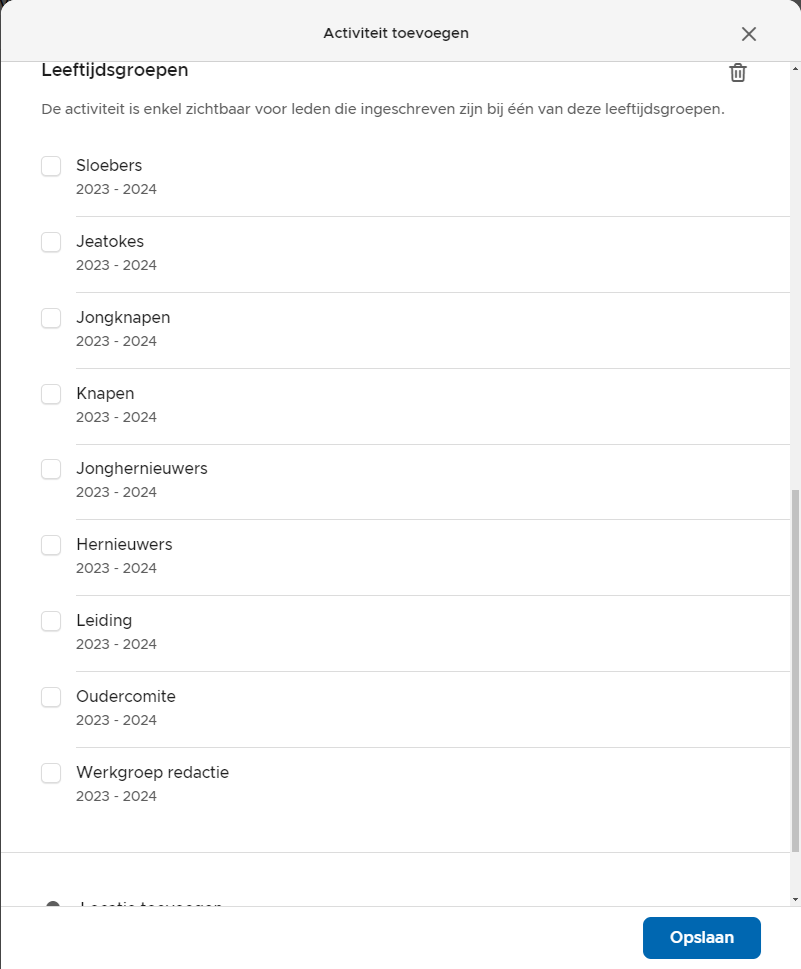
Beperkingen op leeftijds- of werkgroep(en): Iedereen die is ingeschreven in jouw KSA-groep voor het huidige werkjaar (niet perse verzekerd) kan zich inschrijven voor jouw aangemaakte activiteit. Je kan jouw activiteit ook openstellen voor een beperkt aantal leeftijds- of werkgroepen.
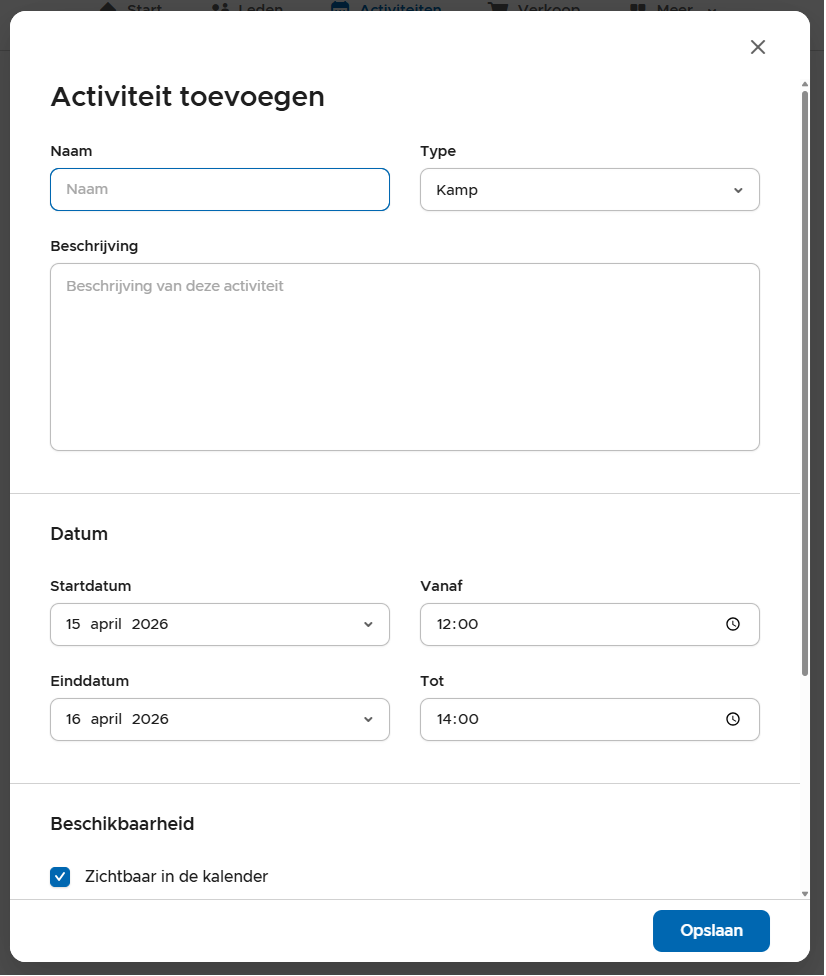
Zichtbaarheid: Je kan kiezen of je deze activiteit (on)zichtbaar in de kalender met activiteiten wil laten weergeven of niet. De leden zullen deze activiteit dan ook niet terugvinden in de activiteitenkalender als deze op onzichtbaar staat. Als je de unieke inschrijvingslink al hebt gecommuniceerd, kunnen leden wel nog steeds inschrijven. Als je wil dat leden zich niet meer kunnen inschrijven, dan zet je de activiteit op gesloten. De activiteit open of gesloten zetten is dus niet hetzelfde als (on)zichtbaar.
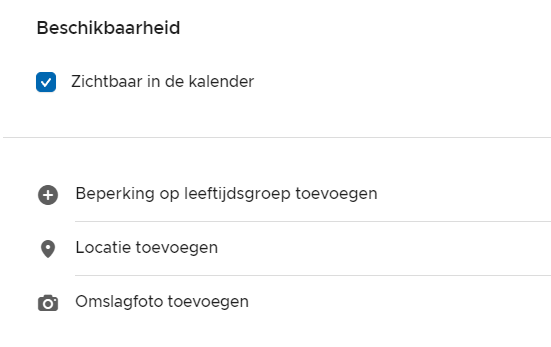
Omslagfoto: Wil je graag een omslagfoto instellen die getoond wordt op de activiteitentegel in het overzicht met alle activiteiten? Dan kan je deze hier ook instellen.
Stap 3: Inschrijfinstellingen instellen
Je zal éénmalig de inschrijvingen moeten activeren bij de acties van deze activiteit als je wil dat leden of leiding zichzelf kunnen inschrijven voor deze activiteit (bv: uitstap, weekend of kamp).
Je kan ook activiteiten aanmaken zonder inschrijvingen te verzamelen, zodat ze enkel zichtbaar zijn in de activiteitenkalender van de betreffende leden of leiding, maar je hiervoor dus geen inschrijvingen wil verzamelen (bv: wekelijkse activiteit of leidersvergadering).
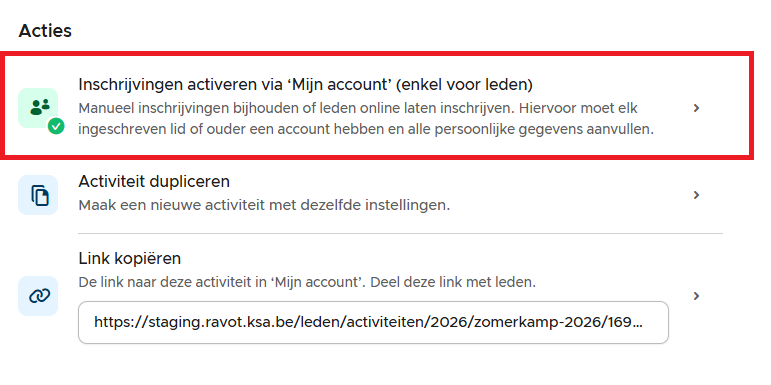
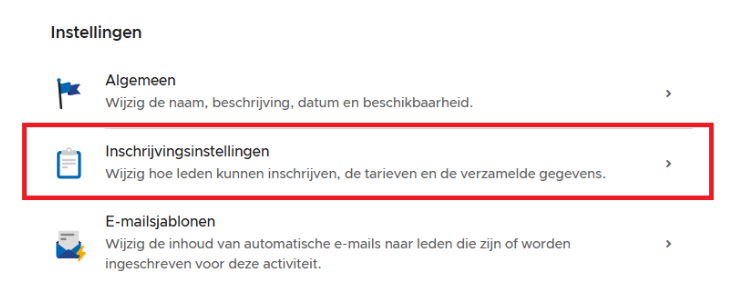
Bij de inschrijfinstellingen kan je o.a. het inschrijvingstarief van jouw activiteit instellen en nog zoveel meer:
Tarieven: Stel de prijs van jouw activiteit in, vergeet ook niet een kansentarief in te stellen als jullie groep hiermee werkt. Is jouw activiteit gratis? Dan stel je beide tarieven op €0 in.
Bundelkortingen: Hier kan je kortingen toevoegen (bv. broer/zus kortingen).
Inschrijvingen via ledenportaal: Hier kan je kiezen of een activiteit gesloten of open staat, waardoor deelnemers al dan niet kunnen inschrijven. Je stelt best ook steeds een datum in wanneer de inschrijvingen automatisch sluiten en openen.
Limiteer maximumaantal inschrijvingen: Als je een max. aantal inschrijvingen wilt instellen kan je dit hier doen (bv: x aantal bedden aanwezig op de locatie waar jullie kamp doorgaat).
Wachtlijst: Als je kiest om jouw inschrijvingen te limiteren, kan je er ook voor kiezen dat als de inschrijvingen vol zitten, ze op een wachtlijst terecht komen.
Persoonsgegevens verzamelen: Kies welke persoonsgegevens je wil opvragen. Vraag enkel persoonsgegevens op die relevant zijn, vaak zijn dit de standaardgegevens (grijs aangevinkt) en eventueel de medische fiche. Oudergegevens vraag je enkel op bij inschrijvingen van minderjarigen en het rijkregisternummer wordt al standaard opgevraagd bij alle -14 jarigen (fiscaal attest). Mis je bepaalde persoonsgegevens? Dan kan je zelf ook een nieuwe vragenlijst met persoonsgegevens aanmaken.
Eénmalige vragen: Je kan ook éénmalige vragenlijsten toevoegen aan jouw evenement. Deze vragen zijn enkel relevant voor deze specifieke activiteit (bv: Met welk vervoersmiddel kom je naar deze activiteit?). Gebruik deze éénmalige vragen niet om persoonsgegevens te verzamelen (of omgekeerd).
Stap 4: E-mailsjablonen instellen
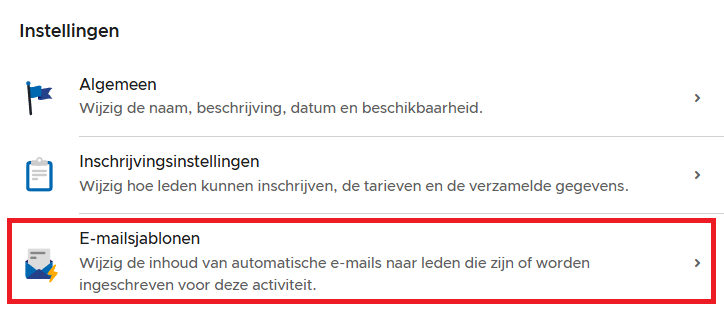
Standaard wordt er een e-mail uitgestuurd met de bevestiging van hun inschrijving (en betaling). Dit standaard mailtje voldoet normaal, wil je toch een aangepast mailtje uitsturen? Dan kan je dit hier instellen.
Stap 5: link communiceren naar deelnemers
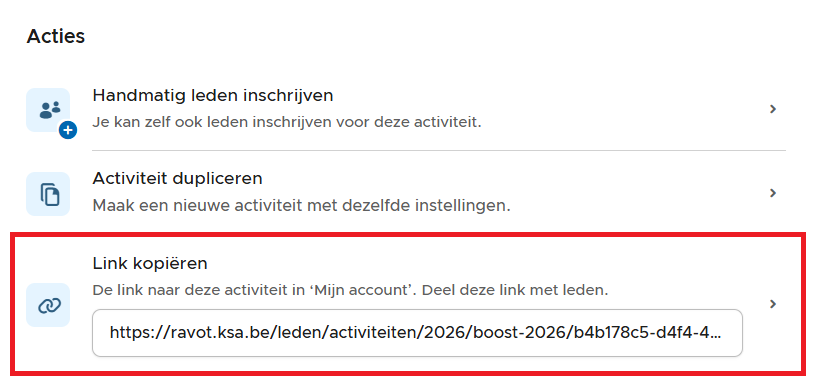
Nadat je alles hebt ingesteld en nagekeken, kan je de link via de acties van jouw activiteit delen via mail, sociale media, etc.
Opvolgen van inschrijvingen
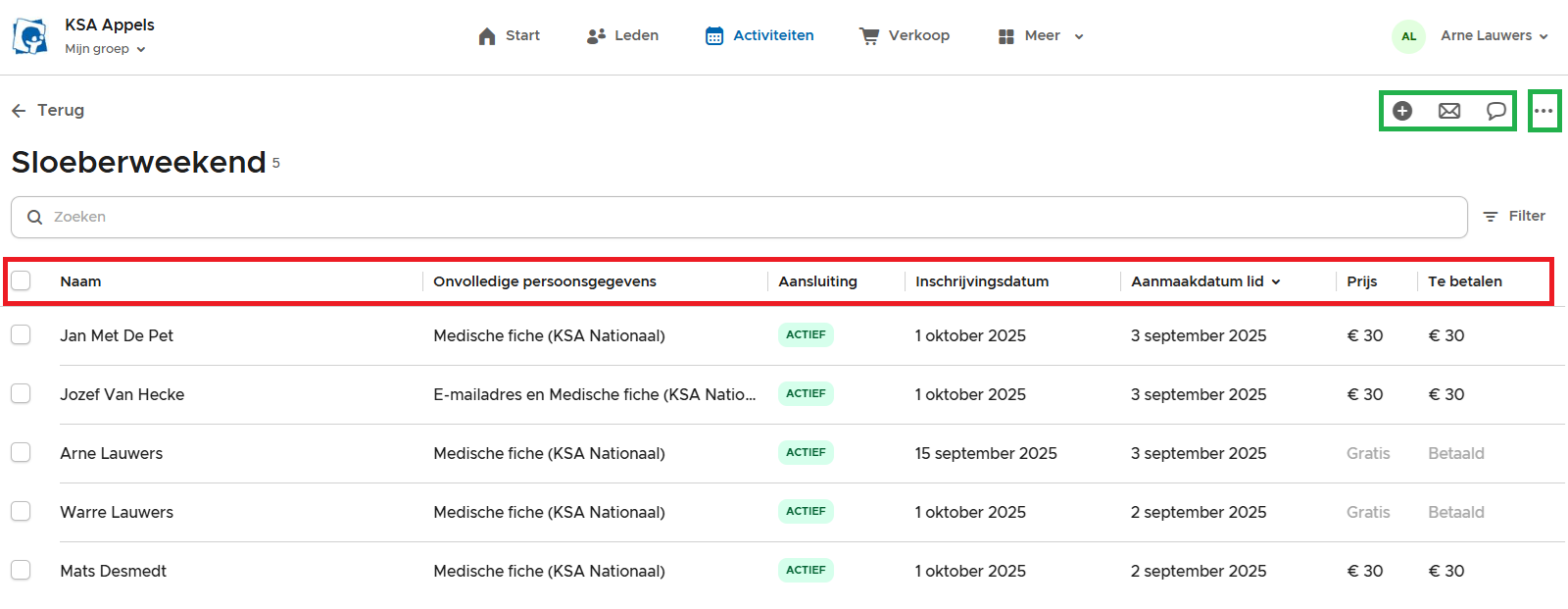
Je kan op elk moment de inschrijvingen van jouw activiteit raadplegen. Bovenaan kan je de kolommen met gegevens personaliseren door met je rechtermuisknop op titelbalk te klikken (zie rode balk op onderstaande screenshot). Zo kan je kolommen toevoegen of verwijderen, breder of smaller maken, etc. Ravot zal jouw voorkeur onthouden.
In de eerste kolom kan je één, meerdere of alle deelnemers aanvinken en hun rechtstreeks mailen, whatsapp of SMS sturen (zie groene balk) om hun bijvoorbeeld nog de laatste info vóór de start van jouw evenement mee te delen. Via de 3 puntjes (zie groene balk) kan je jouw inschrijvingslijst ook exporteren naar Excel of PDF. Zie onderstaande screenshot en filmpje ter verduidelijking.
Betalingen & annuleringen opvolgen
De betaling aan jouw activiteit gebeurt bij de inschrijving. De inschrijving is pas definitief zodra het lid één van de ingestelde betalingsmethodes heeft gekozen en de (online) betaling in orde heeft gebracht. Als jouw evenement gratis is (tarief ingesteld op €0), dan zal de deelnemer het betalingsverzoek kunnen overslaan en kan men gewoon doorklikken om de inschrijving af te ronden.
Een overzicht van de betalingen kan je als Ravotverantwoordelijke of Financieel verantwoordelijke (of leiding die deze rechten hebben verworven) terugvinden onder het tabblad boekhouding. Vergeet zeker de bijhorende betalingen niet op te volgen als jullie (ook) werken met de betaalmethodes overschrijving of ter plaatse. Bij de betaalmethodes bancontact en Payconiq worden de online betalingen instant geregistreerd als betaald in Ravot.
Wil je de inschrijving van een deelnemer annuleren? Dan kan je als organisator het lid uitschrijven voor deze activiteit. Zie onderstaand filmpje.
Rechten toewijzen aan medeleiding
Wil je graag rechten aan leiding toewijzen als Ravotverantwoorelijke, zodat medeleiding ook activiteiten voor hun leeftijds- of werkgroep kan aanmaken en beheren? Dan zal je hen eerst de juiste rechten moeten bezorgen. Klik op onderstaande knop voor meer info.
Vragen of keuzemenu's en extra persoonsgegevens
Je kan ook extra persoonsgegevens of keuzemenu's toevoegen aan jouw activiteit. Via onderstaande knoppen vind je hierover meer info terug: